
はじめてのYouTube動画アップ — 作業約10分、残りはAI
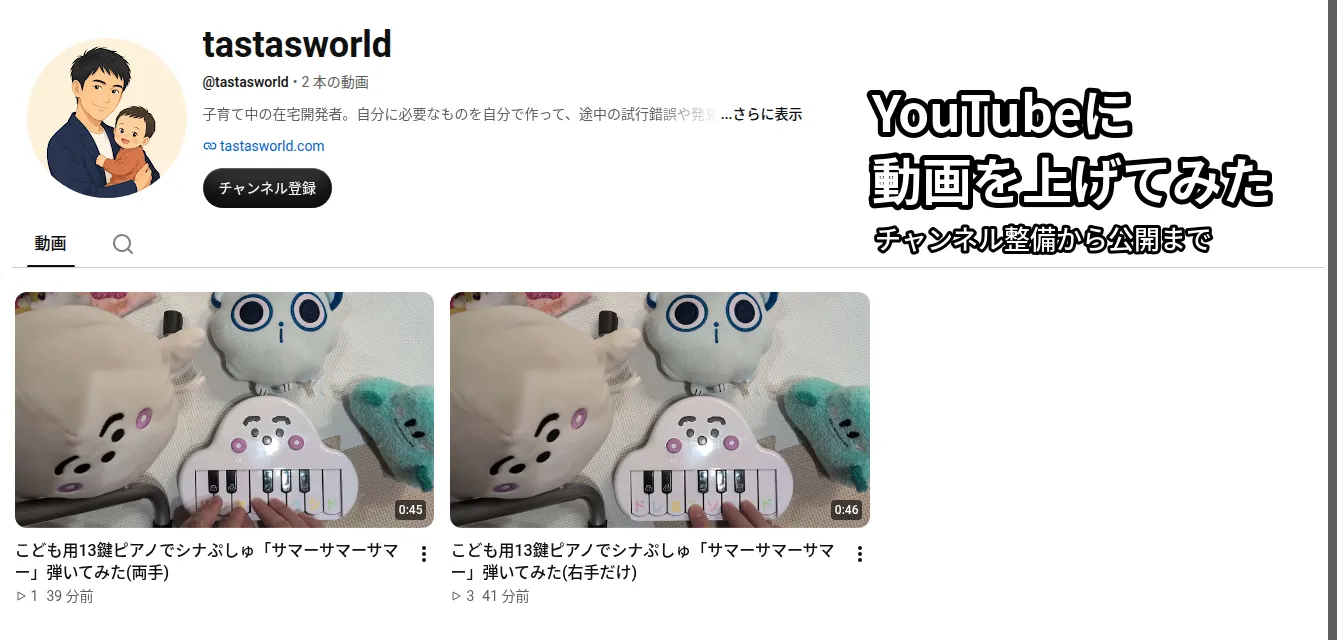
自身の YouTube チャンネルに、はじめて動画を上げました。45秒ほどの短い演奏動画が2本です。
手順の整理も音量の調整も文面の案出しも Claude Code に任せたので、私が画面を触っていたのは10分ほどでした。動画の中身の話は別の記事に書いたので、この記事は YouTube に上げるところだけを書きます。
1. チャンネルを用意する
tastasworld.com のドメインを取ったときに、SNS のアカウントも含めて必要そうなものをひととおり先に取っておきました。ハンドルは早い者勝ちで、あとから同じ名前が空いているとは限らないからです。そのおかげで、今回この工程は済んでいました。
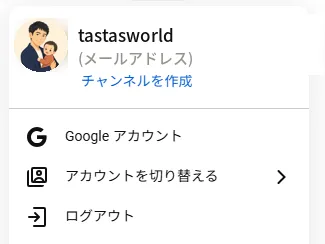
これから作る場合も、Google アカウントがあれば数分です。まだチャンネルを持っていないアカウントで YouTube にログインし、右上のプロフィール写真を押すと、アカウント名の下に「チャンネルを作成」が出てきます。
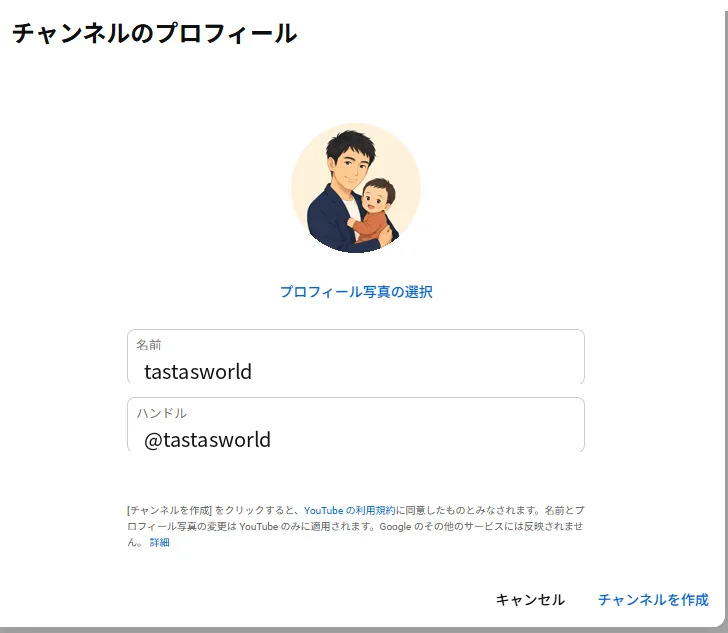
押すと「チャンネルのプロフィール」が開きます。入れるのはプロフィール写真・名前・ハンドルの3つで、ハンドルには名前から作られた候補が最初から入っています。どちらもあとから変えられます。「チャンネルを作成」でできあがりです (公式ヘルプ)。
2. プロフィールを整える
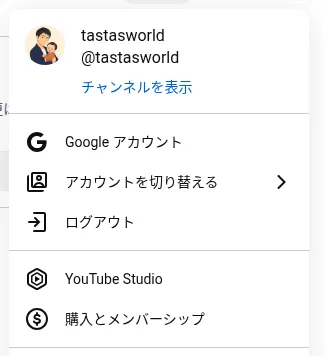
チャンネルの設定や動画の管理は、YouTube Studio という別の画面で行います。行き方は、YouTube の右上のプロフィール写真を押して「YouTube Studio」です。
Studio の左メニュー「カスタマイズ」→「プロフィール」に、バナー・アイコン・名前・ハンドル・説明・リンク・連絡先メールがまとまっています。
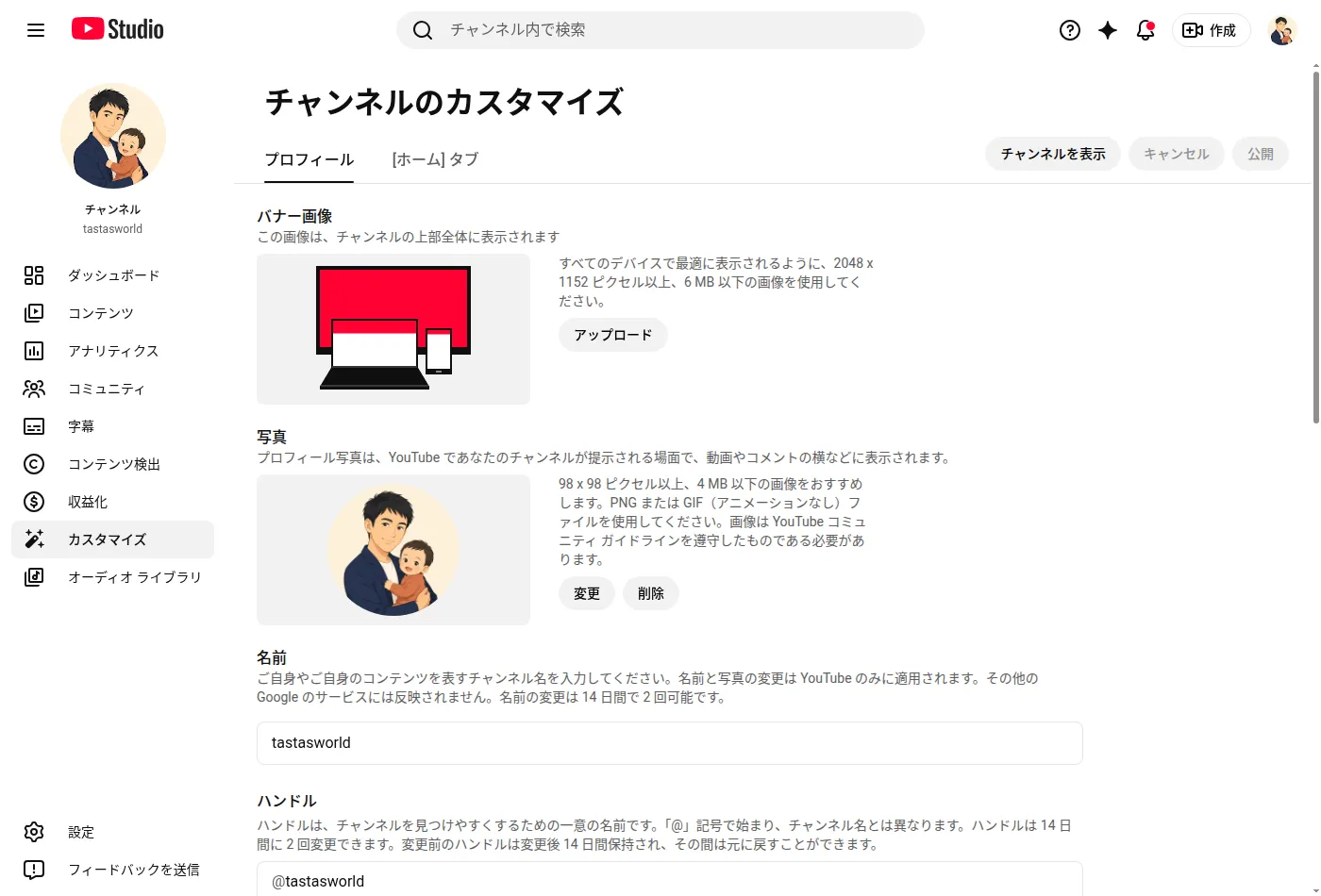
今回入れたのはこの4つです。
- 表示名 — 他の SNS と同じ
tastasworldに揃えました - アイコン — note などほかの SNS と同じ絵
- 説明 — ほかの SNS の自己紹介文を短くしたもの
- リンク — ブログのURL (どこから来たか分かるように計測用のパラメータ付き)
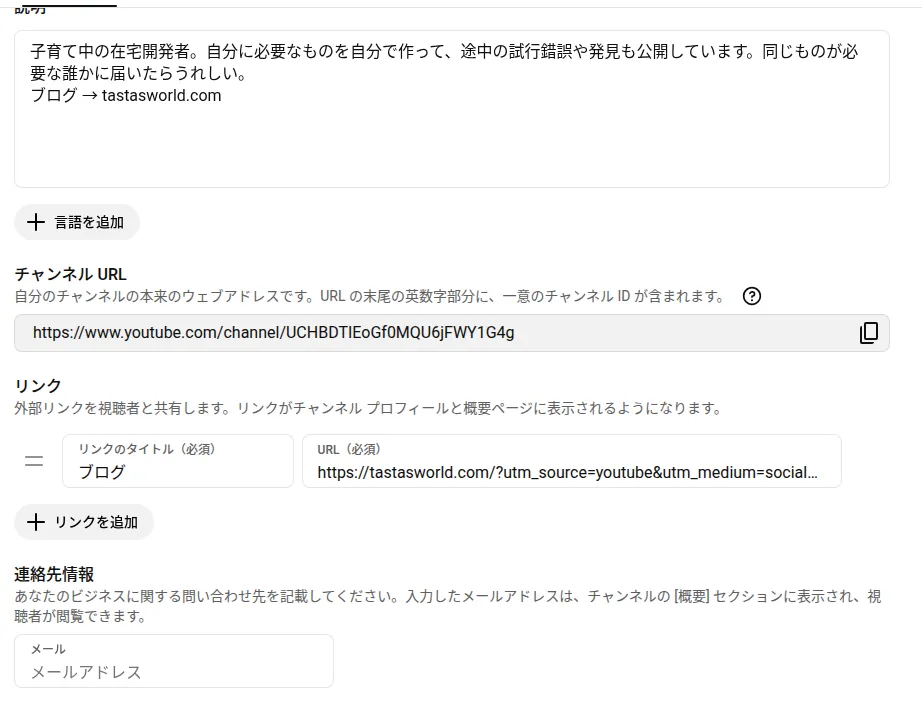
バナー・連絡先メール・代名詞・キーワードといったほかの欄は、空のままでも公開まで支障はありませんでした。動画が増えてきたら整えようと思います。名前とハンドルは14日間に2回まで変更できる、と画面に書かれていました。
3. 動画を用意する
用意したのは、スマホで撮った約45秒の演奏動画です。
撮ったものを見返すと音が小さく、スマホで確認したときは音量を最大にしてなんとか聞こえるくらいでした。ここは Claude Code の担当です。
測ってもらうと -40.9 LUFS。YouTube が基準にしている -14 LUFS より、27dB ぶんほど小さい状態でした。YouTube のラウドネス正規化は基準より大きい音を下げる方向にしか働かないので、小さいまま上げると小さいまま届きます。
そのまま持ち上げると、暗騒音 (うちの場合は食洗機と洗濯機の低い唸り) も一緒に大きくなります。騒音は低音側に偏っていたので、低い音を削ってから音量を合わせる案になりました。私は3案 (何もしない / 低音を削って正規化 / さらにノイズ除去) の短いサンプルを聴き比べて、真ん中を選んでいます。
| 測定項目 | 元 | 処理後 |
|---|---|---|
| 全体のラウドネス | -40.9 LUFS | -12.6 LUFS |
| 暗騒音 (冒頭1.5秒) | -64.7 dB | -41.1 dB |
4. アップロードする
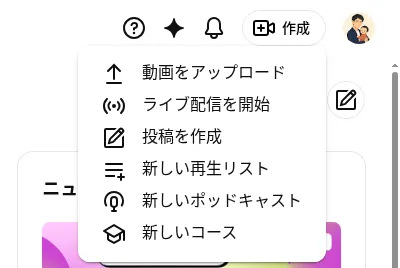
Studio の右上「作成」→「動画をアップロード」から、1本ずつ進めます。
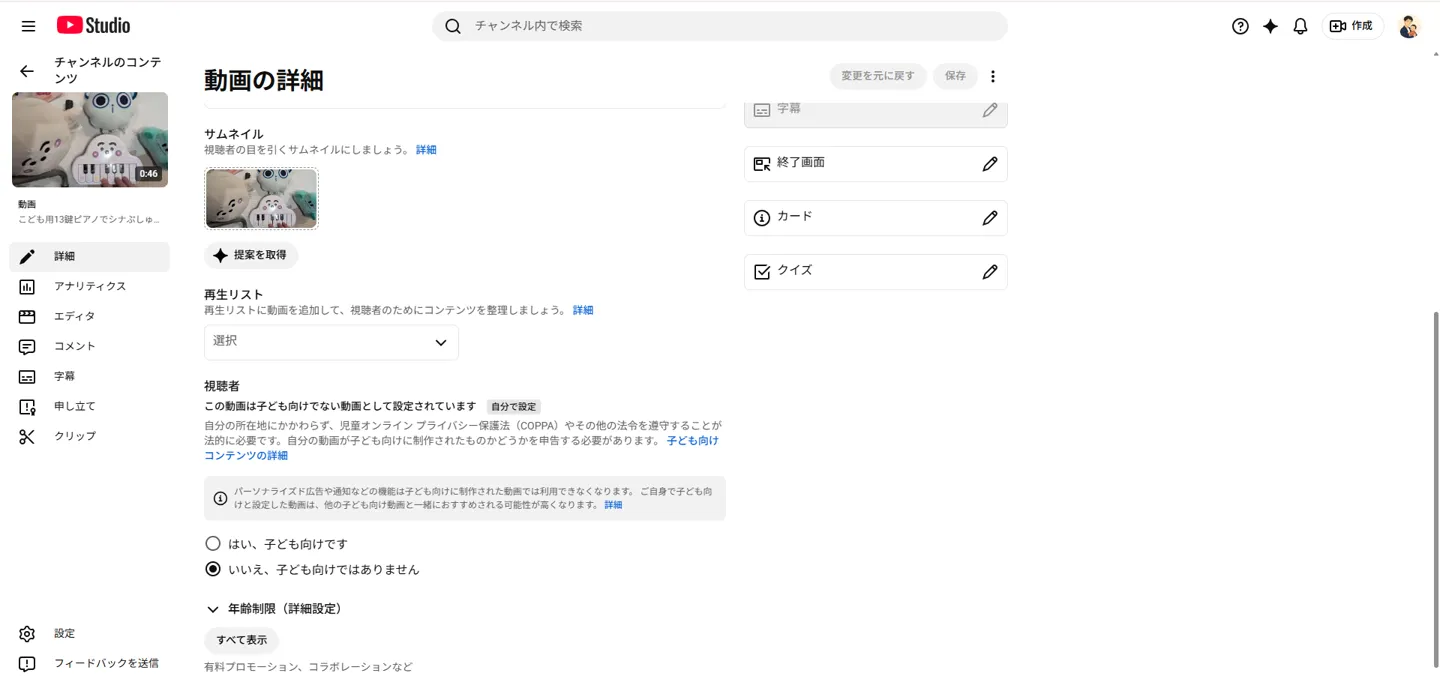
ファイルを選ぶと、詳細 → 動画の要素 → 初期チェック → 公開設定 の4ステップが始まります。最初の「詳細」で入力するのがこの画面です。
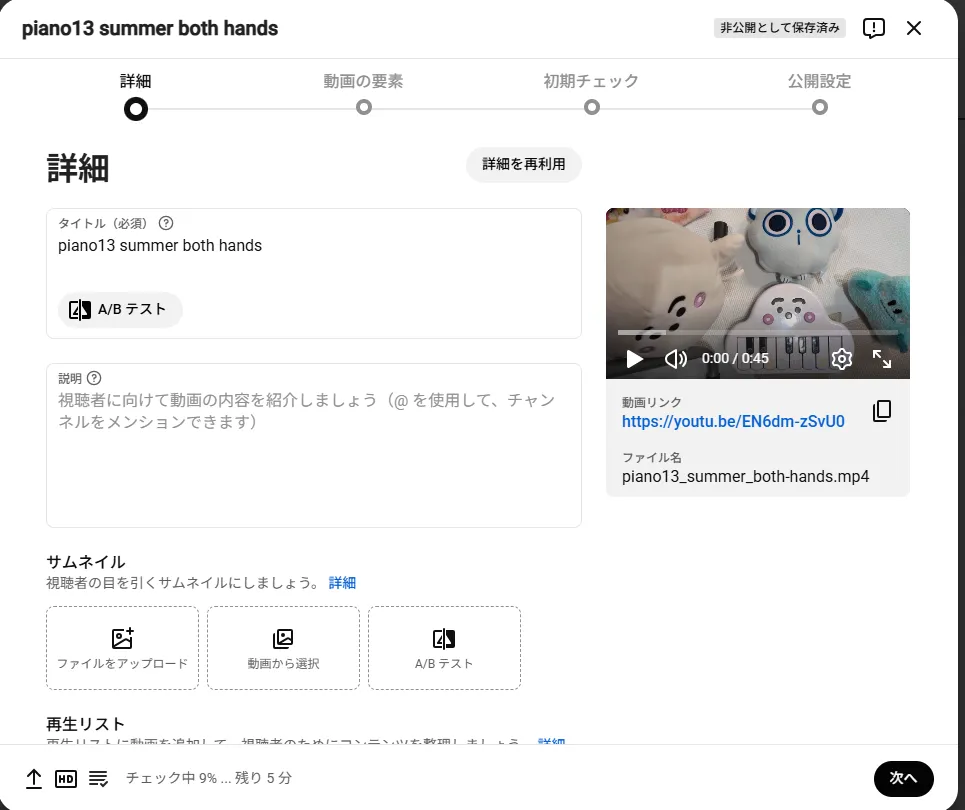
タイトル — ファイル名がそのまま入るので、書き換えます。何の動画かがそのまま分かる形にしました。検索で見つけてもらうことまで考えると工夫のしどころですが、今回はそこは深追いせず、まず上げることを優先しています。
説明 — 動画の内容を数行と、曲の作詞・作曲のクレジット。あとから何度でも直せます。
サムネイル — アップロードして動画の処理が終わると、自動で3枚出てきます (出てくるまで少し待ちます)。そこから選びました。今回は真上からの固定カメラで絵に動きがないため、どれを選んでもほとんど同じです。自分で作った画像を指定するには中級者向け機能 (電話番号の確認) が必要だと Claude Code に教わりましたが、今回は必要ないと判断しました。
視聴者の申告 — 動画ごとに「子ども向けかどうか」の申告が必須です。曲はこども番組の歌ですが、見てほしいのは同じようなピアノで弾いてみたい大人なので「いいえ」にしました。子ども向けにすると、コメント・通知・再生リストへの保存・パーソナライズド広告などが使えなくなります。
タグ — 関連しそうな言葉をいくつか。画面にも「タグは、自分の動画のコンテンツの検索で入力ミスがよくある場合に便利です。その場合を除けば、視聴者が動画を検索するときにタグが果たす役割はごく小さなものです」と書かれているので、思いつくものを入れる程度にしています。
説明文のリンク — Claude Code に用意してもらった説明文をそのまま貼ったら、ブログのURLが入っていたところで弾かれました。動画の説明内の外部リンクは「上級者向け機能」に含まれていて、有効にするには追加の確認が要ります。
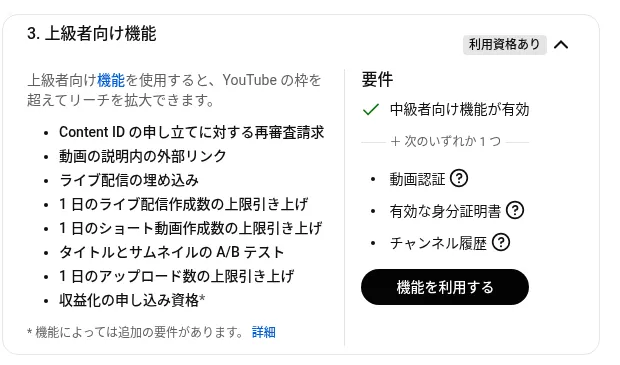
要件は「中級者向け機能が有効」+「動画認証 / 有効な身分証明書 / チャンネル履歴」のいずれか1つです。身分証明書は運転免許証かパスポート。今回は動画認証を選びました。銀行口座の開設などで使う顔認証 (eKYC) と同じような、画面の指示に合わせて顔を左右に向けるものが、スマホですぐに終わります。このときは上級者向け機能を有効にしないまま、説明欄のURLを削って公開しました。
公開設定 — 最後にここを決めます。選べるのは3つで、公開は誰でも見られて検索にも出るもの、限定公開はURLを知っている人だけが見られて検索やチャンネルの一覧には出ないもの、非公開は自分と、招待した人だけが見られるものです。
もともとの目的はブログに動画を貼ることだったので、限定公開でも足りています (限定公開の動画も、ブログへの埋め込みはできます)。
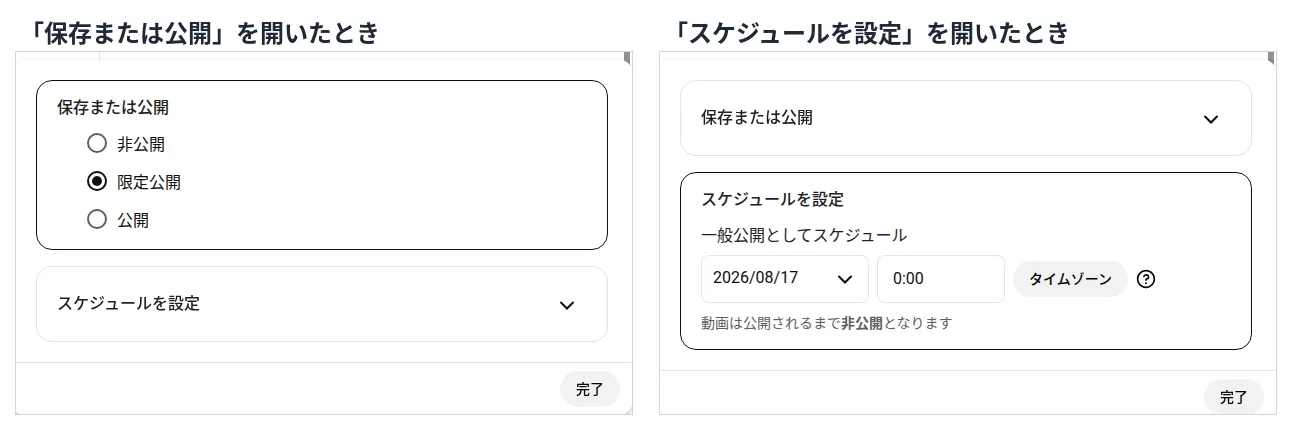
このダイアログには「保存または公開」と「スケジュールを設定」の2つがあって、一方を開くともう一方が畳まれます。私は限定公開で上げてから自分で確かめて公開に切り替えるつもりでいたのですが、スケジュールの側で数分後の時刻を指定しました。
開いてみると分かるとおり、スケジュール側の見出しは「一般公開としてスケジュール」で、日時欄の下には「動画は公開されるまで非公開となります」と書かれています。日時を指定できるのは一般公開で、限定公開のまま予約しておく、という設定ではありませんでした。
0時10分ごろにアップロードして0時15分を指定していたので、その時刻に公開になりました。最終的には公開するつもりだったのでそのままにしています。限定公開で置いておきたい場合は、スケジュールに触れずに「保存または公開」で限定公開を選ぶことになります。
決めることはこれで全部ではなく、年齢制限・有料プロモーションの申告・AI の使用の申告・チャプターの自動生成・言語と字幕・撮影日と場所・ライセンス・埋め込みの許可・ショートリミックス・カテゴリ・コメントの扱いも並んでいます。深く考えずに、入れられる範囲で入れておきました。公開したあとでも、Studio の「動画の詳細」から同じ項目をいつでも変えられます。
5. 公開してから
上級者向け機能を有効にするための動画認証を出したのは、公開したあとの0時35分ごろでした。承認のメールが届いたのは同じ朝の7時57分。7時間半ほどで通ったことになります。おかげで、いまは説明欄に記事のURLを入れられていて、動画からブログへ戻ってこられる形になりました。
公開してすぐ、曲名で検索してみたら自分の動画が上のほうにあってびっくりしました。Claude Code に確認してもらったところ、ログインした状態だと自分の動画は上に出やすく、ログインしていないブラウザで見ると上位15件には入っていないとのことでした。順位を見るならログインしていない窓で、ということですね。
演奏を上げるときの権利まわり
自分で演奏したカバーは、YouTube が JASRAC と包括契約を結んでいるので投稿者が個別に許諾を取る必要はない、というのが JASRAC の公式ページの説明です。今回は原盤 (もとの音源) を使わず、説明欄に作詞・作曲のクレジットを書いたうえで公開しました。
やってみて
とりあえずやってみたら、公開まではすぐでした。チャンネルを整えるところから公開まで手が止まる場面はなく、気になったのは公開設定のスケジュールくらいで、それも指定したあとで「これで合っているのか」と Claude Code に確認した、という順序です。
検索で上位に出るようにするとか、インプレッションを増やすとかは、また別の話です。今回は上げるところまでに絞りました。撮ったまま置いてある動画があるなら、まずは1本上げてみるところからでよさそうです。
参考リンク
一次情報 (公式):
- YouTube チャンネルの作成 (YouTubeヘルプ) — 個人チャンネルとブランドアカウントの違い、ハンドルの決め方
- 動画のプライバシー設定を変更する (YouTubeヘルプ) — 公開・限定公開・非公開の違い
- 動画の公開時刻を予約する (YouTubeヘルプ) — 公開予約の設定方法
- チャンネルまたは動画の視聴者層を設定する (YouTubeヘルプ) — 「子ども向け」にしたときに使えなくなる機能の一覧
- 中級者向け機能と上級者向け機能の利用条件を満たす (YouTubeヘルプ) — 中級者向け・上級者向けそれぞれの要件
- YouTubeなどの動画投稿(共有)サービスでの音楽利用 (JASRAC) — YouTube との包括契約と、投稿者が個別の手続きをしなくてよい範囲
同じテーマの記事・体験談:
- Youtubeの上級者向け機能を取得できちゃった (おふとん日記) — 身分証明書での確認を出して4時間ほどで承認された、という2024年9月の記録。前は身分証明書しかだめだったような画面ですね。今は顔の動画でもいけるようです。画面も変わっていました