
SNS・ブログのアカウント、どれから取る? 私的優先度ランキング 23 と登録手順
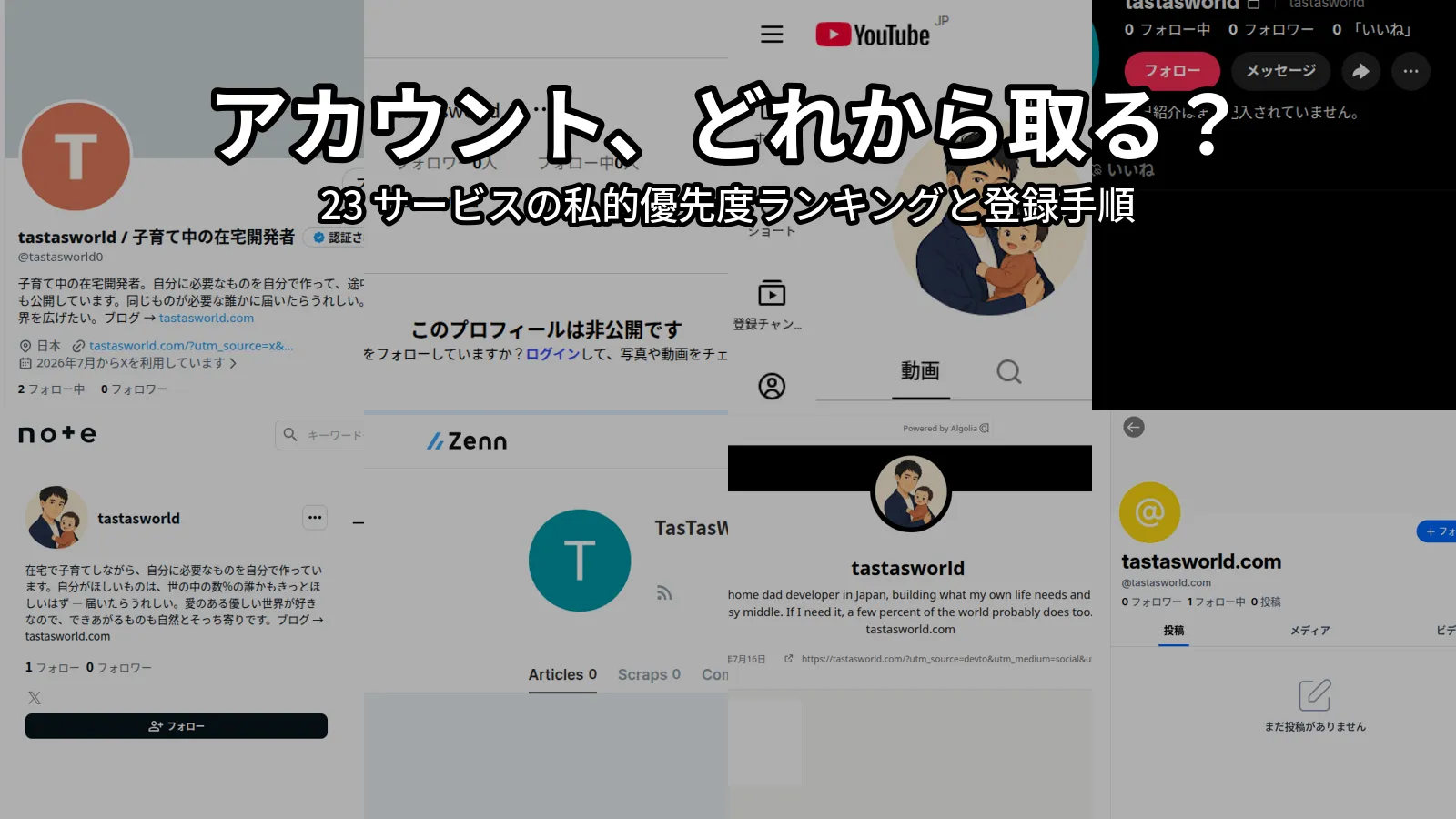
ブログの名前を決めた後、SNS やブログサービスのアカウントを、同じ名前でそろえて取りました。登録の時点では投稿はせず、名前を押さえるだけにしました。名前は早い者勝ちで、後から変えられないサービスもあるので、使うかどうかを決める前に取っておく、という順番です。
この記事では、名前を決めたら先に押さえておきたいサービスを私的優先度の順に並べた一覧と、8サービスの登録手順、空きを確かめるためのプロフィール URL の形、存在しない名前を開いたときの画面をまとめます。名前そのものの決め方は ハンドルネーム・活動名を決めるときのチェックリスト に書きました。
名前を決めたら先に押さえておくサービス
私が候補にしたサービスを、私的優先度の順に並べた一覧です。SNS やブログサービスはほかにもあります。
| 優先度 | サービス名 | 種類 | サービスの特徴 | 取得 |
|---|---|---|---|---|
| 1 | 独自ドメイン | 基盤 | サイトのアドレス。各サービスのプロフィールから案内する先 | 〇 |
| 2 | X | 短文 | 短い投稿を流す SNS | 〇 |
| 3 | 写真・動画 | 写真と短い動画 | 〇 | |
| 4 | YouTube | 写真・動画 | 動画。チャンネル単位でハンドルを持つ | 〇 |
| 5 | TikTok | 写真・動画 | 短い動画 | 〇 |
| 6 | Threads | 短文 | Instagram のアカウントで使う短文 SNS | 〇 |
| 7 | note | 記事・ブログ | 記事やエッセイ。有料記事も出せる | 〇 |
| 8 | Zenn | 記事・ブログ | エンジニア向けの記事と本 | 〇 |
| 9 | Qiita | 記事・ブログ | エンジニア向けの記事 | — |
| 10 | GitHub | 基盤 | ソースコードの公開と開発者のプロフィール | 〇 |
| 11 | dev.to | 記事・ブログ | 英語圏の開発者コミュニティの記事 | 〇 |
| 12 | Bluesky | 短文 | 分散型の短文 SNS | 〇 |
| 13 | コミュニティ | 掲示板型のコミュニティ | 〇 | |
| 14 | はてなブログ | 記事・ブログ | ブログサービス | — |
| 15 | Mastodon | 短文 | サーバーを選んで参加する分散型 SNS | — |
| 16 | Medium | 記事・ブログ | 英語圏の記事プラットフォーム | — |
| 17 | Substack | 記事・ブログ | ニュースレターの配信 | — |
| 18 | 写真・動画 | 画像を集めて共有する | — | |
| 19 | Discord | コミュニティ | チャット型のコミュニティ | — |
| 20 | Hacker News | コミュニティ | 技術系のニュース掲示板 | — |
| 21 | Twitch | 写真・動画 | ゲーム配信を中心にしたライブ配信 | — |
| 22 | 実名・職業 | ビジネス向けの SNS | — | |
| 23 | 実名・職業 | 実名制の SNS | — |
この優先度は、私のいまの状況でのものです。考え方は次のとおりです。
個人で Web サービスとアプリを開発し、ブログを書いています。まずはスモールスタートです。活動は、最初は日本向けに、最終的には世界向けに考えています。独自ドメインが取れるかどうかで名前そのものを使うかが変わるので、独自ドメインを最初にしました。次に X などの情報発信の SNS、その次に記事を投稿するプラットフォームです。GitHub は開発で使うので必要ですが、同じ名前が取れなくても困らないので後ろにしました。その後ろは、今後の海外向けを中心にした並びです。実名は出さない方針なので、実名で使うサービスは最後です。どこで発信したいかによって順番は変わると思うので、参考程度に見てください。
どこまで取ったか
取得したのは、上の表で〇を付けたサービスです。名前を決めるときに AI に相談して「最低限これだけは押さえておくとよい」と勧められたものが中心です。ほかのサービスは、余裕ができたら状況を見て増やしていくつもりです。
登録手順
取得したサービスのうち、この記事では X・Instagram・YouTube・TikTok・note・Zenn・dev.to・Bluesky の8サービスの登録手順を載せます。Google アカウントで登録できるサービスではそれを選びましたが、ほかの方法でも登録できます (YouTube は Google アカウントが必要です)。私の場合、流れはどのサービスもおおむね次のとおりでした。
- 登録に使うメールアドレスを1つに決める
- サービスに登録する
- ユーザー名を希望の名前にする (自動生成の ID が入っているサービスは書き換える)
- 公開範囲を設定できるサービスは、投稿を始めるまで非公開にしておく
以下、サービスごとの手順です。画面と操作は、この記事を書いた時点のものです。
X
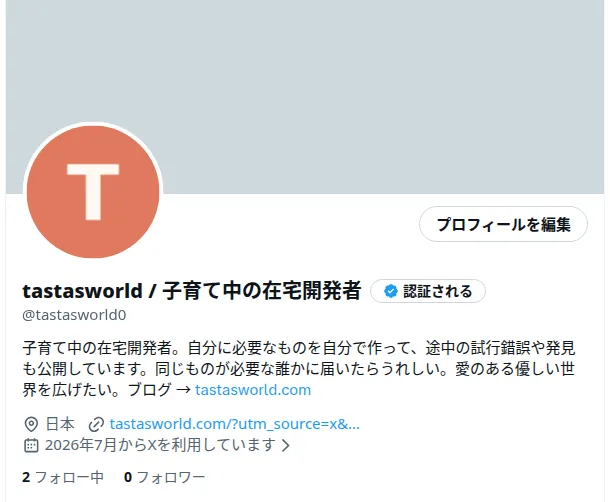
- サインアップで「Google で続ける」を選ぶ (Apple のアカウントや電話番号でも登録できます)
- 名前・ユーザー名・パスワードを入力する。ユーザー名に希望の名前を入れると「そのユーザー名は既に使われています」と表示されたので、末尾に数字を足しました
- 「メールアドレスで他の人がアカウントを見つけられるようにする」はオフにする
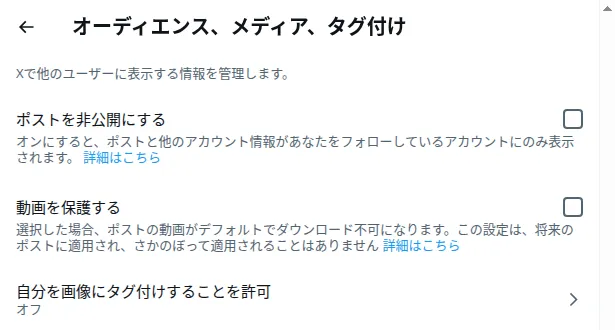
- 設定の「プライバシーと安全」→「オーディエンス、メディア、タグ付け」で「ポストを非公開にする」をオンにする (投稿を始めるまで)
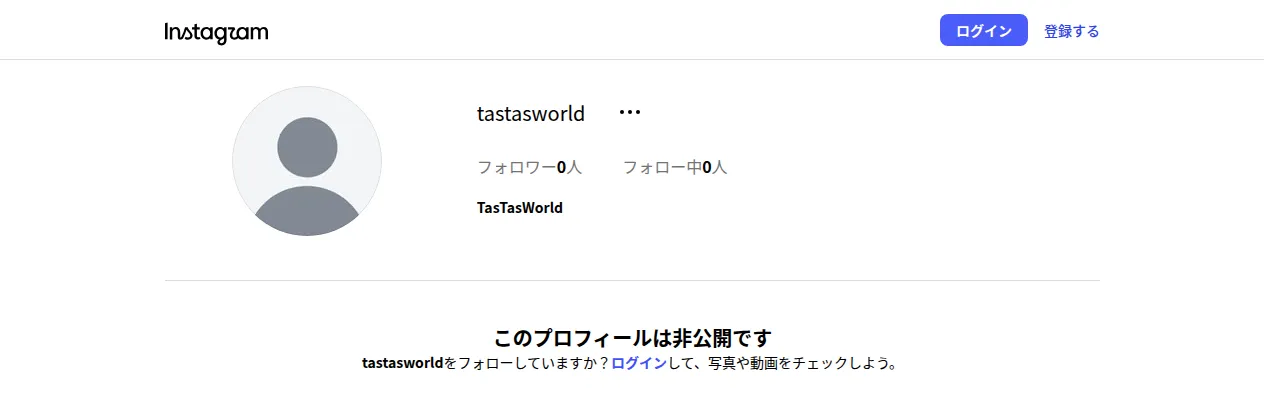
- 携帯電話番号またはメールアドレスで登録する。私はメールアドレスを選び、電話番号なしで通りました
- ユーザーネームを入力する。入力欄の横に、使えるかどうかがその場で表示されます
- 生年月日を入力し、メールに届く認証コードを入れる
- 設定の「アカウントのプライバシー」で非公開アカウントにする
YouTube
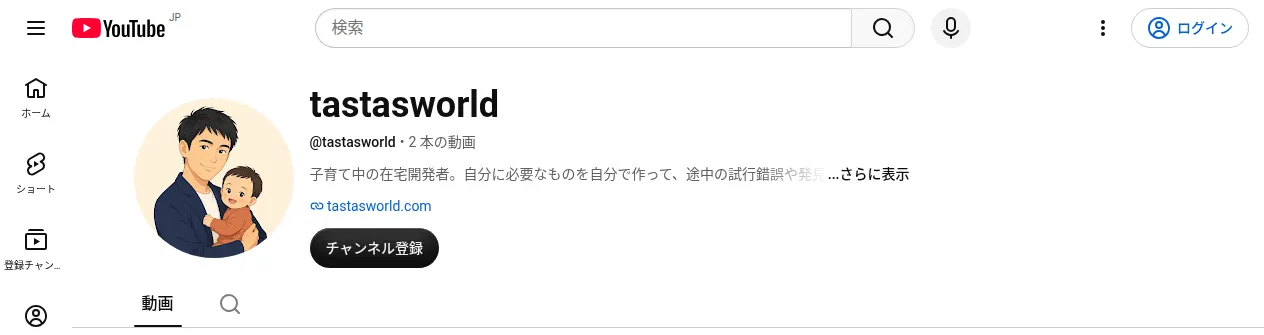
- Google アカウントで YouTube を開き、アカウントメニューの「チャンネルを作成」でチャンネルを作る
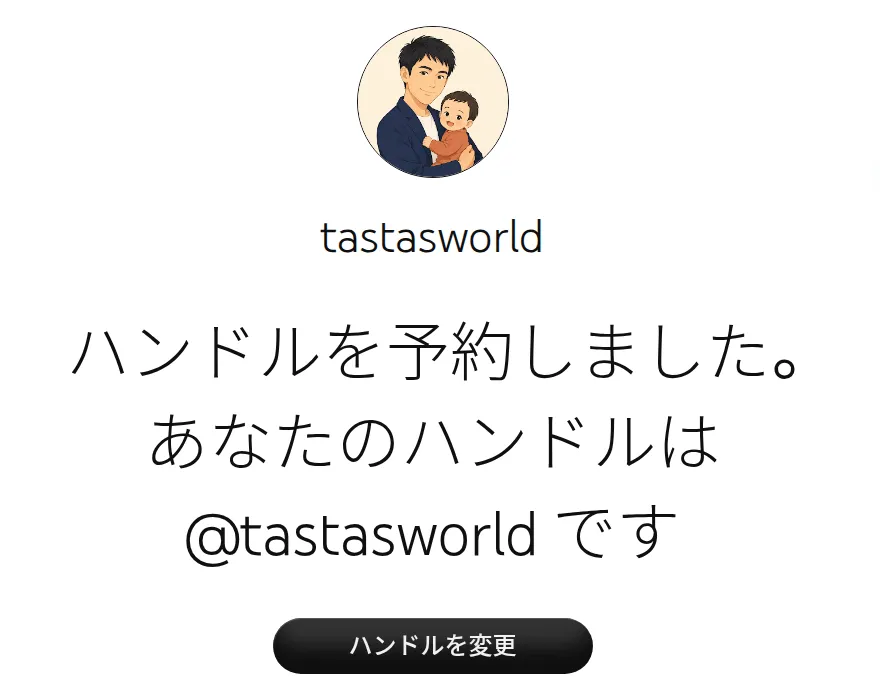
- ハンドルの設定画面 (youtube.com/handle) で希望の名前を入力する。ハンドルは youtube.com/@ハンドル の形の URL になります (使える文字や文字数は YouTube ハンドルについて (YouTube ヘルプ) に説明があります)
動画を投稿しなくても、チャンネルとハンドルは確保できます。
TikTok
- 「Google で続ける」を選び、生年月日を入力する (電話番号またはメールアドレス、LINE、Facebook、KakaoTalk でも登録できます)
- PC での登録は途中で「続きはアプリで」と QR コードの画面になりましたが、トップページを開き直すとログインした状態になっていて、Web だけで続きの設定ができました
- 表示名とユーザー名を入力する
- 設定とプライバシーの「プライバシー」で非公開アカウントにする
note
- 「Google で登録」を選ぶ (メールアドレス、X、Apple でも登録できます)。登録画面の「法人の方」は有料プラン (note pro) の案内なので、個人アカウントならそのまま進む
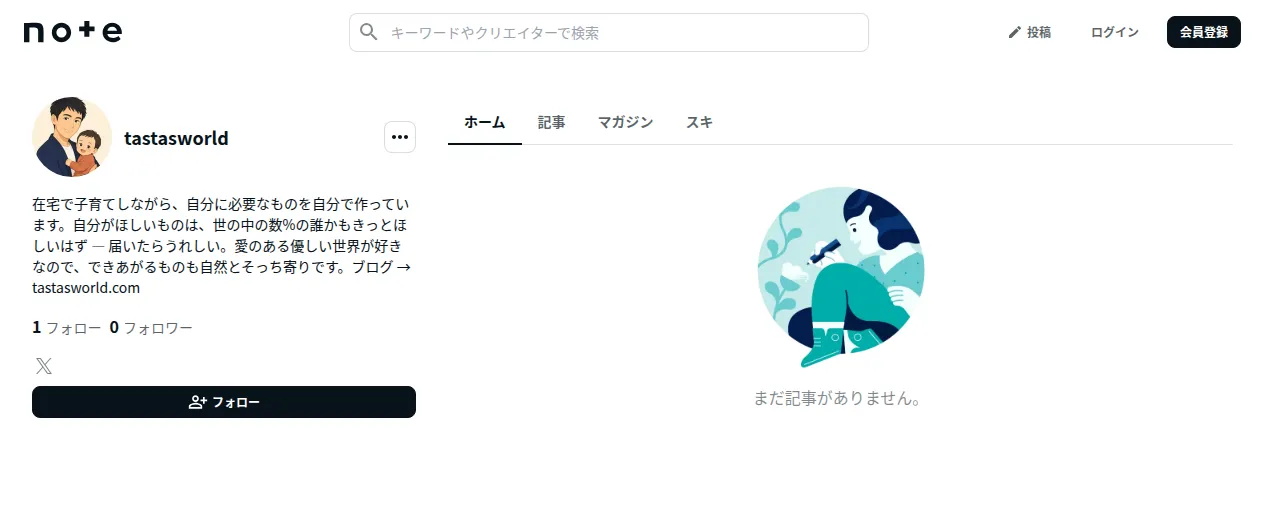
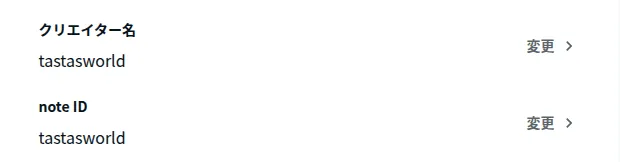
- note ID と表示名 (クリエイター名) の設定画面で、自動生成された note ID を希望のものに書き換える。note ID がプロフィールページの URL (note.com/ID) になります
- 「X 連携をしよう」の画面は「今はしない」で進む
登録後は、設定の「アカウント」でクリエイター名と note ID を確認・変更できます。
Zenn
- 「Google でログイン」を選ぶ (メールアドレスでも登録できます)
- 初回にユーザー名を設定する。Zenn の よくある質問 によると、ユーザー名の変更は「現時点では対応していません」とのことなので、入力を確認してから進みました
- 表示名を入力する
dev.to
- 「Sign up with Google」を選ぶ (GitHub、Apple、Facebook、X、メールアドレスでも登録できます)
- 「Build your profile」の画面で、自動生成された Username を希望の名前に書き換える
- 以降のおすすめタグやフォローの画面は Skip で進む
Bluesky
Bluesky は、自分のドメインをそのままハンドルにできます。ドメインの DNS を設定できるのはそのドメインの管理者なので、ドメインをハンドルにしているアカウントは、その管理者のものだと分かります。
- メールアドレスで登録する。この時点のハンドルは「名前.bsky.social」の形です
- 設定 → アカウント → ハンドルを変更 → 「自分のドメインを持っています」を選び、ドメインを入力する
- 表示された TXT レコード (ホスト名
_atproto、値did=did:plc:…) を、ドメインの DNS に追加する - 数分待ってから「DNS レコードを確認」を押す。確認が通ると、ハンドルが「@ドメイン」に切り替わります
手順の原典は Bluesky の公式ブログ How to verify your Bluesky account にあります。
プロフィール URL の形
登録の前に、候補の名前を入れたプロフィール URL を開くと、その名前のアカウントがあるかどうかを確かめられます。下の表の URL の形は、取得済みのサービスについては自分のアカウントで開いて確かめました。それ以外は各サービスの一般的な形です。
| サービス名 | プロフィール URL の形 |
|---|---|
| X | x.com/名前 |
| Bluesky | bsky.app/profile/名前.bsky.social (ドメインをハンドルにした場合は bsky.app/profile/ドメイン) |
| Threads | threads.com/@名前 (未ログインではログイン画面になります) |
| Mastodon | サーバー名/@名前 (例: mastodon.social/@名前) |
| instagram.com/名前 | |
| TikTok | tiktok.com/@名前 |
| YouTube | youtube.com/@名前 |
| pinterest.com/名前 | |
| Twitch | twitch.tv/名前 |
| note | note.com/名前 |
| Zenn | zenn.dev/名前 |
| Qiita | qiita.com/名前 |
| はてなブログ | profile.hatena.ne.jp/はてなID (ブログは はてなID.hatenablog.com) |
| dev.to | dev.to/名前 |
| Medium | medium.com/@名前 |
| Substack | substack.com/@名前 |
| reddit.com/user/名前 | |
| Discord | ユーザー名で開くプロフィール URL はありません (ユーザー名はアプリ内で検索) |
| Hacker News | news.ycombinator.com/user?id=名前 |
| linkedin.com/in/名前 | |
| facebook.com/名前 | |
| GitHub | github.com/名前 |
| 独自ドメイン | レジストラ (ドメイン登録サービス) の検索窓で調べます |
複数のサービスの空きをまとめて調べられるサイト (Namechk) もあります (ユーザー名のかぶりを一括でチェックしてくれるサイト に紹介があります)。
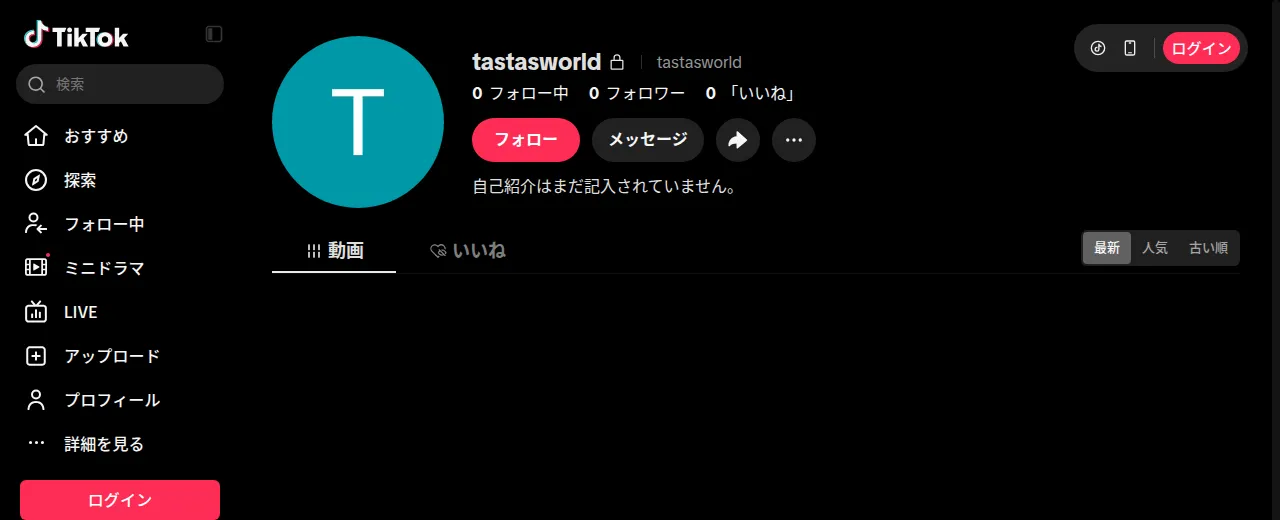
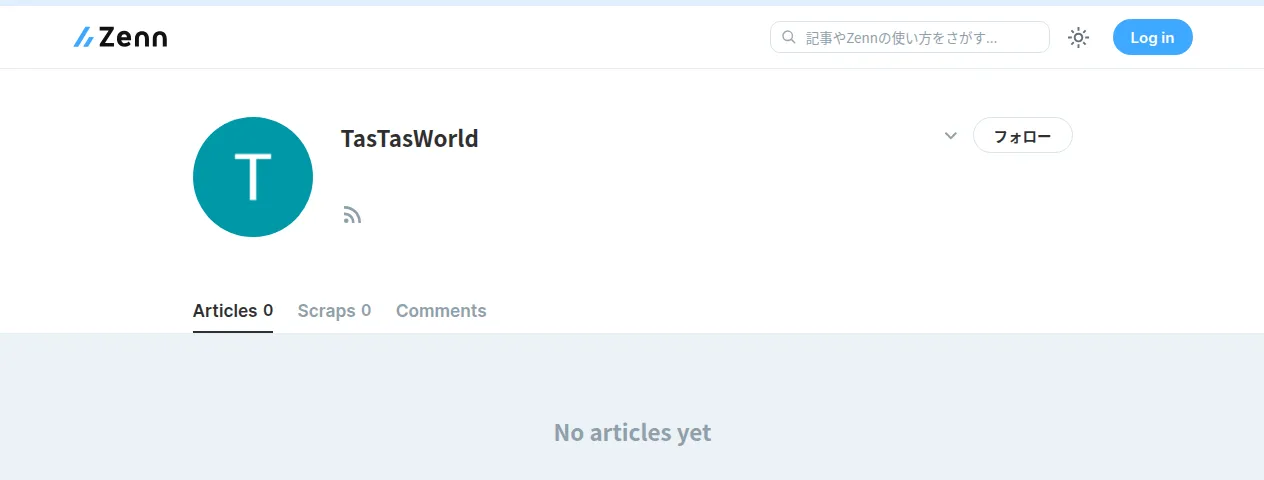
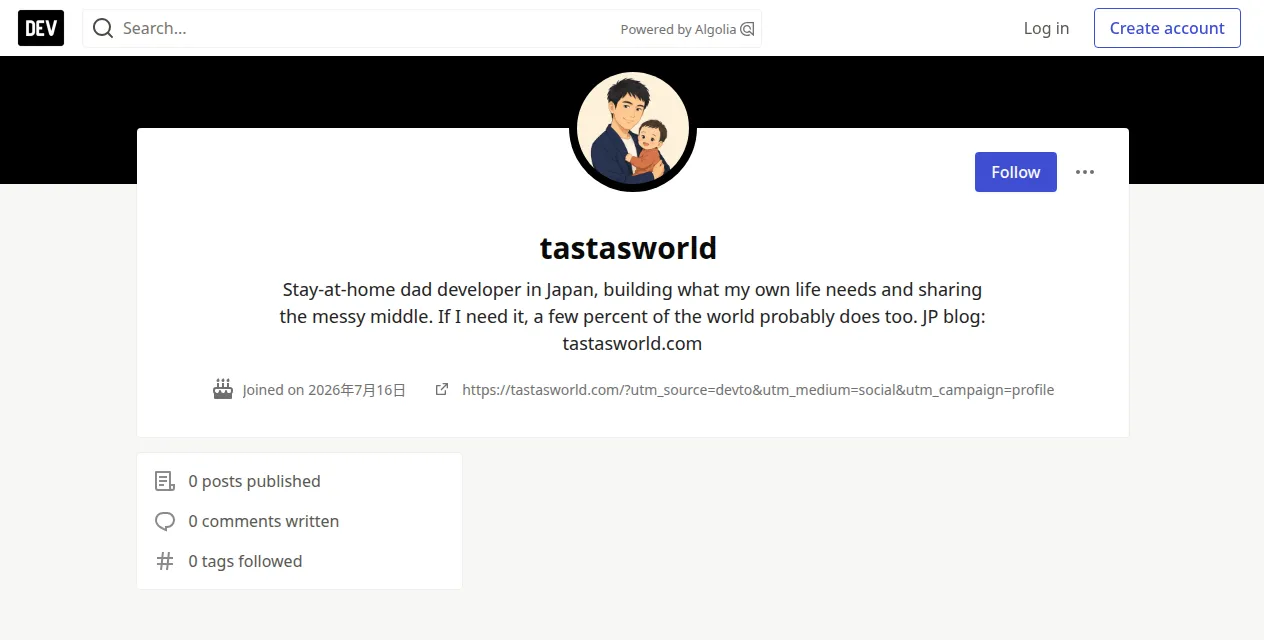
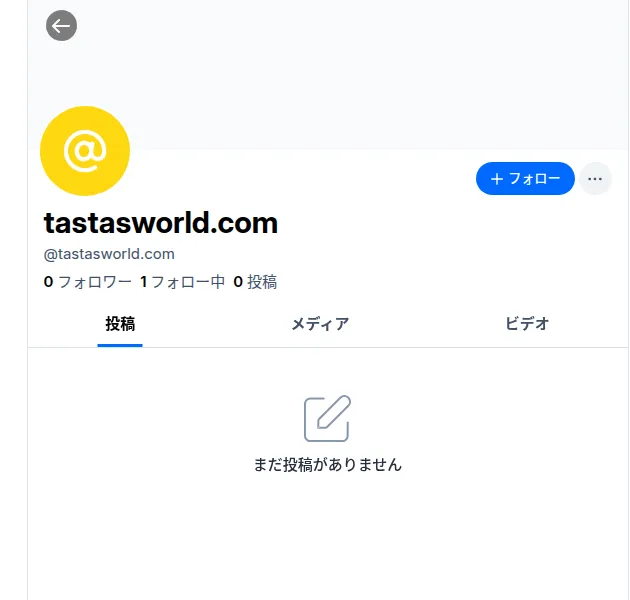
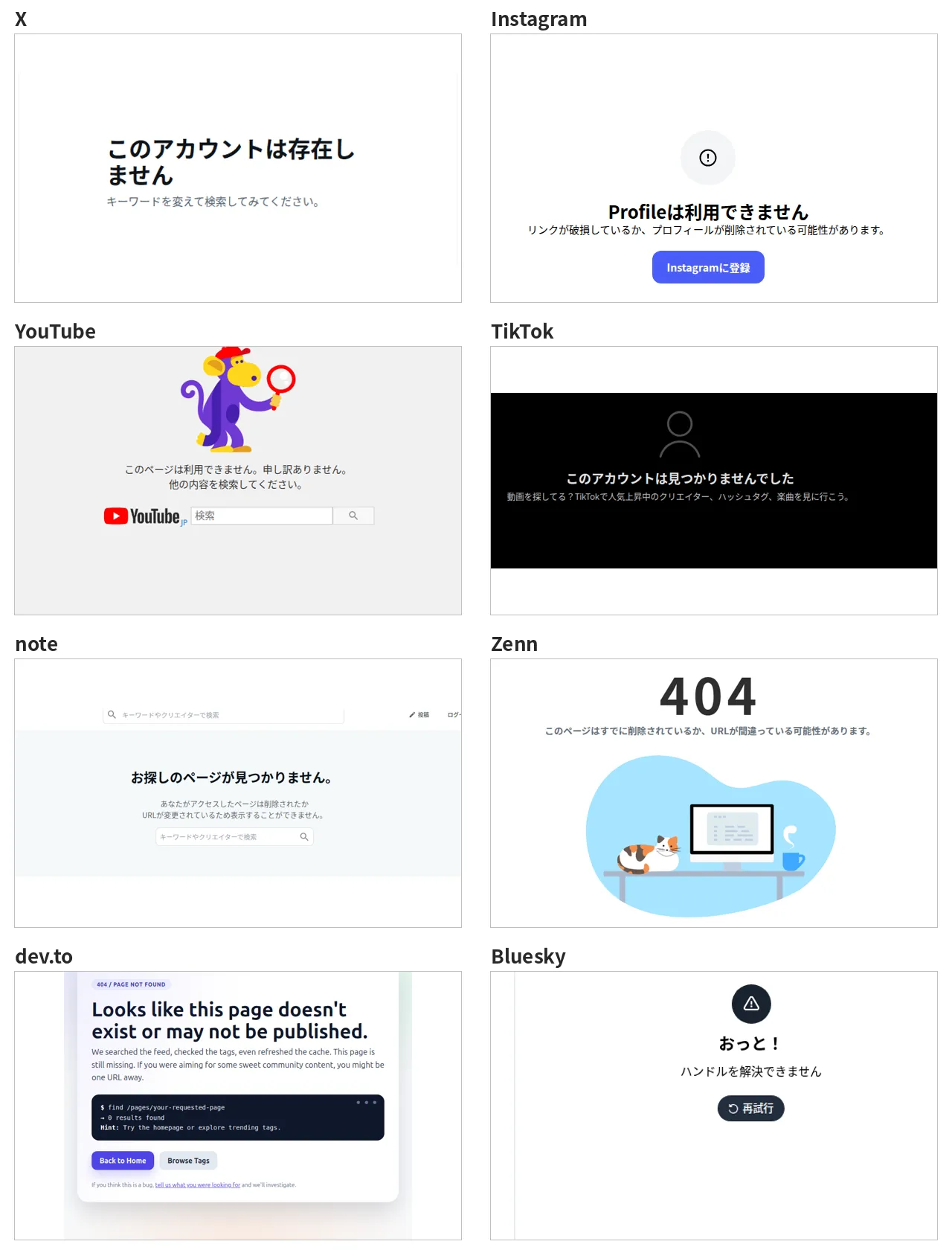
手順を載せた8サービスで、存在しない名前を開いたときの画面です。この画面が出れば、その名前は使われていない可能性があります。URL で開いて見つからなくても、登録画面では通らないことがあるので (私の場合、X がそうでした)、最終的には登録画面で確かめます。
参考リンク
一次情報:
- How to verify your Bluesky account (Bluesky 公式ブログ・英語) — ドメインをハンドルにする手順の原典。TXT レコードの書き方はここにあります
- ユーザー名の変更はできる? (Zenn よくある質問) — 「現時点では対応していません」の回答
- YouTube ハンドルについて (YouTube ヘルプ) — ハンドルの文字数や使える文字、URL の形の説明
- YouTube でアカウントを作成する (YouTube ヘルプ) — YouTube のログインに Google アカウントが必要であることの説明
解説・ツール:
- 「ユーザー名のかぶりを一括でチェックしてくれるサイト (便利)」(情報の海を泳ぐ) — 70以上のサービスとドメインの空きをまとめて調べられる Namechk の紹介
- SNSアカウントと同じ名前のドメインを取得して統一感を出す方法 (Want2study) — SNS のアカウント名とドメインをそろえる手順と考え方
同じテーマの体験談 (個人ブログ):
- Cloudflare管理のドメインをBlueskyのハンドル名にする方法 (UnibelPost) — Cloudflare の DNS に TXT レコードを足して、ハンドルを独自ドメインにした記録
- Blueskyのハンドルを独自ドメインにするメモ (Zenn・attakei さん) — DNS レコードと .well-known ファイルの2つの方法、元のハンドルを別アカウントで残す工夫