
ノートPCのメモリ増設 8GB→24GB — 分解写真と中古の選び方
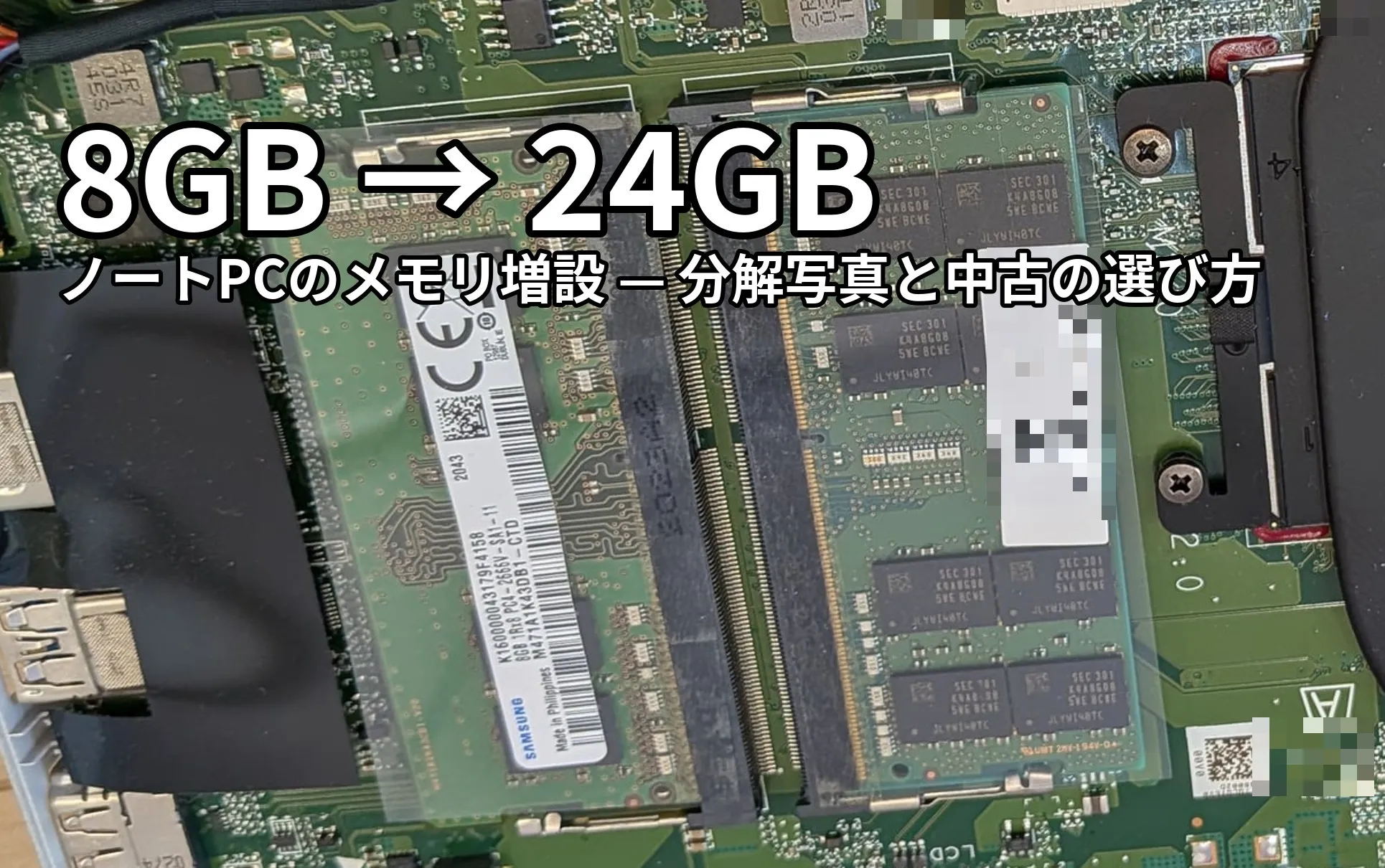
メモリ 8GB のノートPC (ドスパラの THIRDWAVE DX-C5、2021年購入) で WSL2 + Claude Code の開発をしていたら、WSL の割当を 6GB にしても落ちる・フリーズするようになってきたので、増設を検討しました。
最終的に、中古の 16GB (Samsung 製・送料込み 9,141円) を空きスロットに足して 24GB にしました。手持ちの別のPCからメモリを借りて、効果を確かめてからの購入です。増設後はフリーズがなくなり、ブラウザで待たされる感覚はなくなりました。
このPCの分解方法や分解写真を検索してもうまく見つけられなかったので、開けた中の様子・先に試す方法・2026年8月時点の中古相場と選び方を、写真とあわせて記録しておきます。
以降は 🤖 Claude Code の執筆です。調査と計測を担当し、内容は 👤 ブログ主が確認・修正しています。
開けたところ
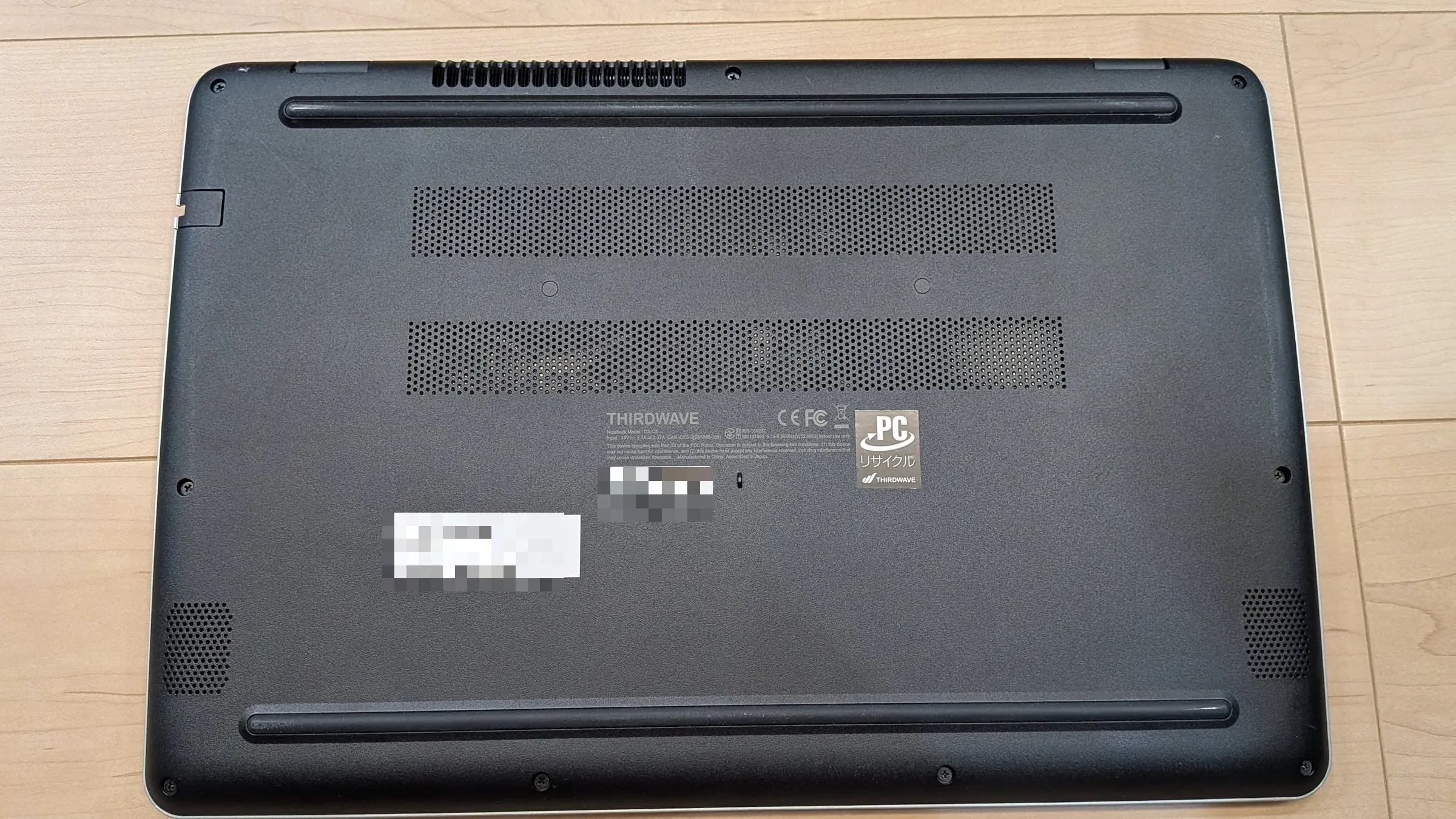
分解前の THIRDWAVE DX-C5 の底面です。ネジは裏面に見えている9本を外します。本体と裏蓋はネジのほかに固いツメでかみ合っていて、そちらはプラスチックのカードを差し込んで1つずつ外していきます。
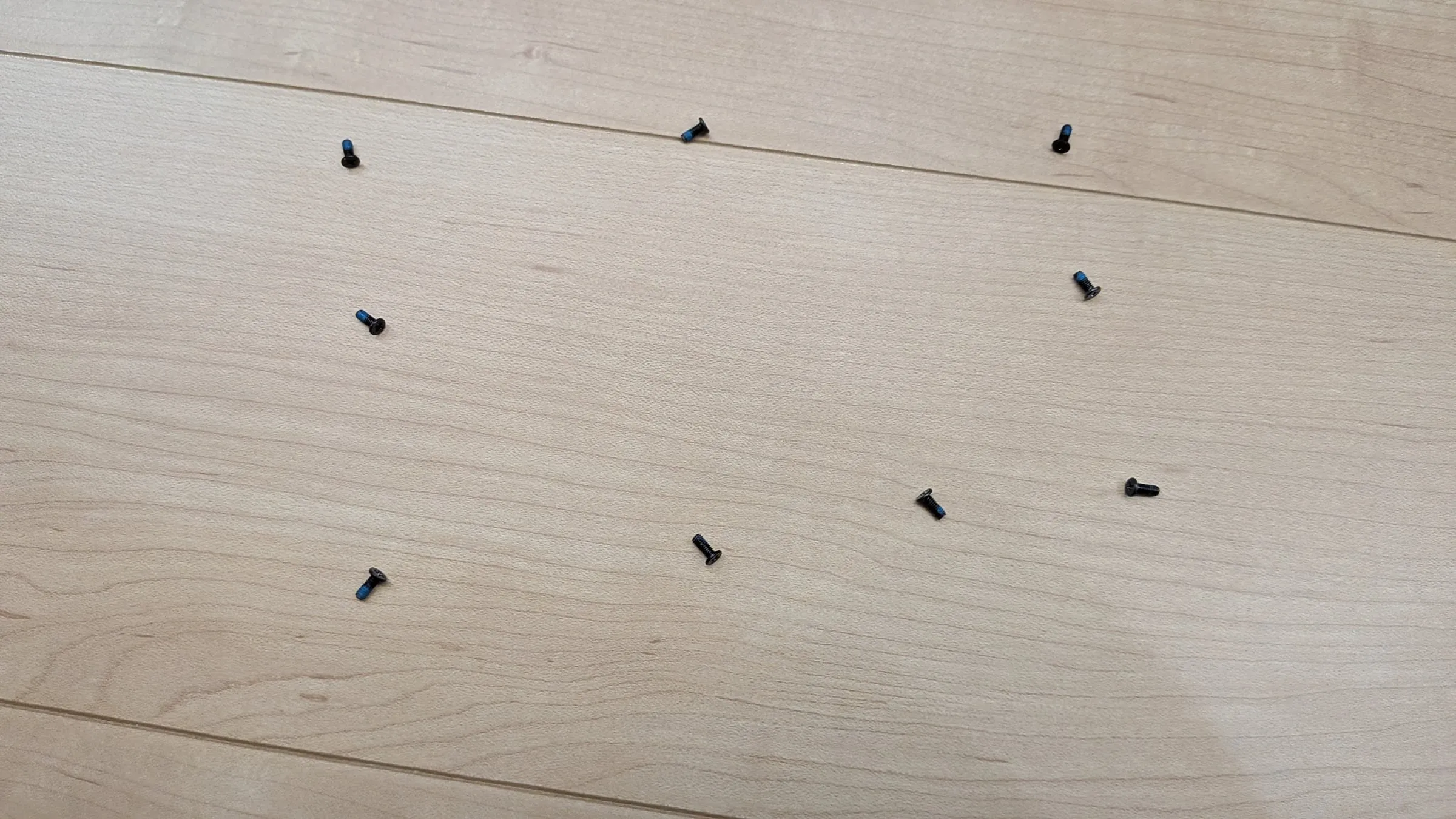
ネジは、外した位置のとおりに床へ並べながら進めました。同じように見えても長さが微妙に違ったり、わずかに曲がっていたりすることがあり、同じ位置に戻すのが安全なためです。
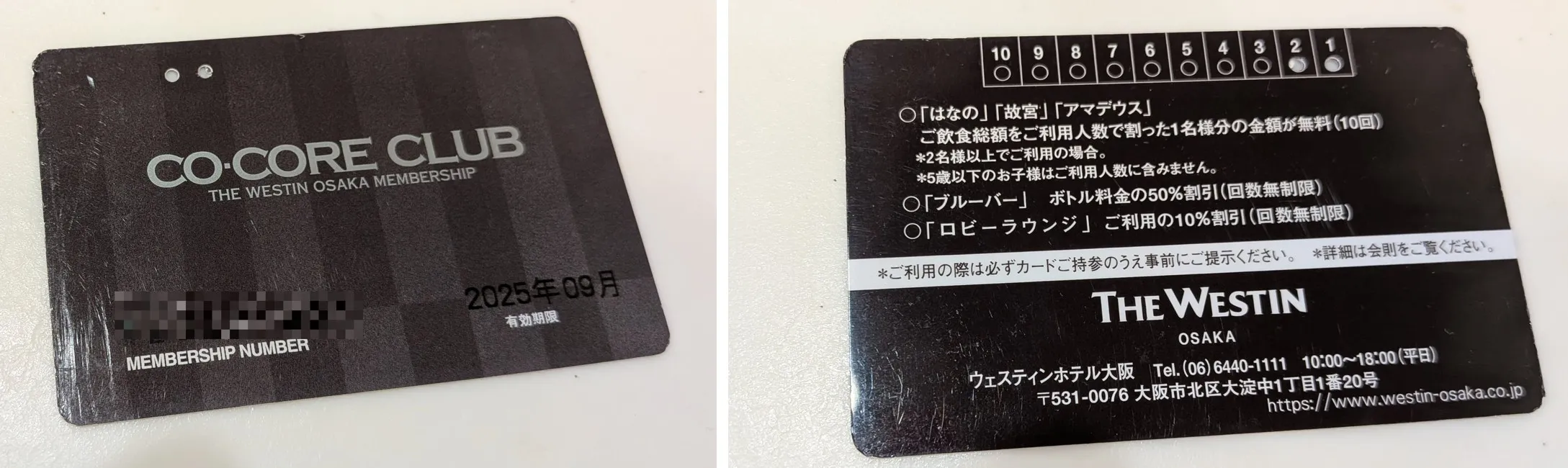
ツメ外しに使ったのは、期限が切れたホテルの会員カードです。磁気の入っていない、キャッシュカードより少しやわらかい素材で、使ったあとは細かい傷がたくさんつきました。
差し込んだのはヒンジ側 (底面写真の上側) です。右側ヒンジのすぐ左あたりに差し込んで、左へスライドさせていきます。最初は 1〜2mm ほどしか入りませんでしたが、少しずつ力を入れながら左右に滑らせると奥まで入るようになり、そこから左へ動かして上側のツメを外しました。あとは左回りに順番に。浮いてきた部分には指を入れて、閉じ直さないようにしながらカードを滑らせていきます。ツメは、後で開けた Dell より固めでした。
裏蓋が外れると、基板全体が見えます。
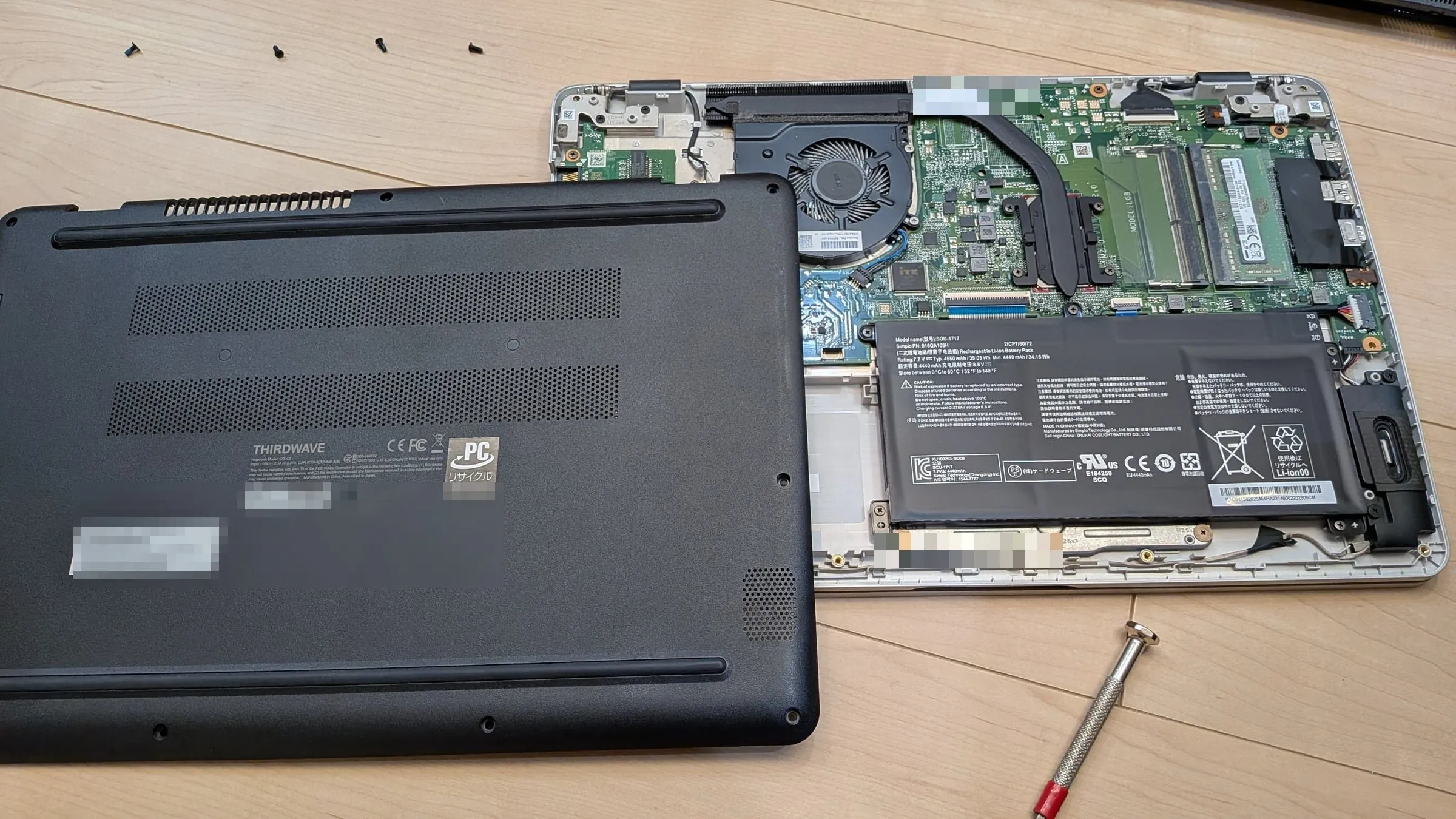
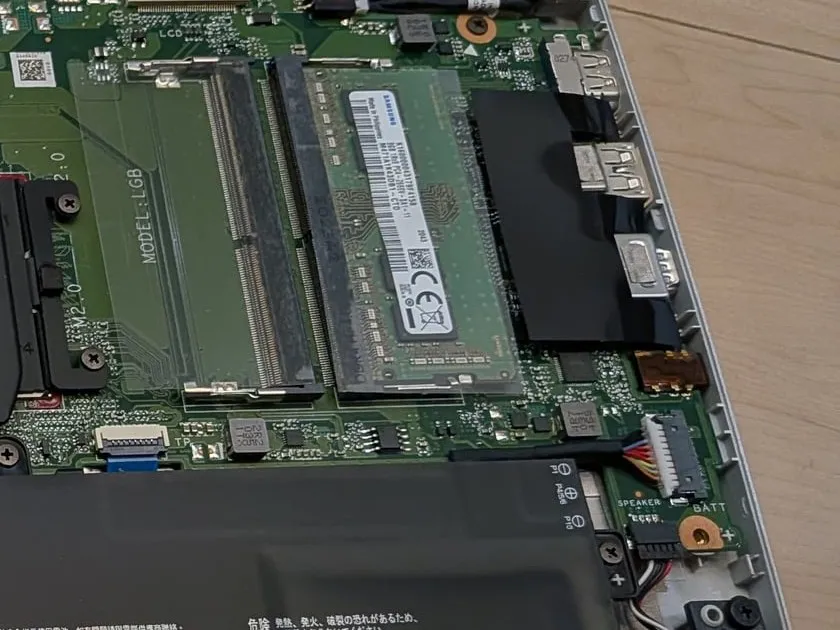
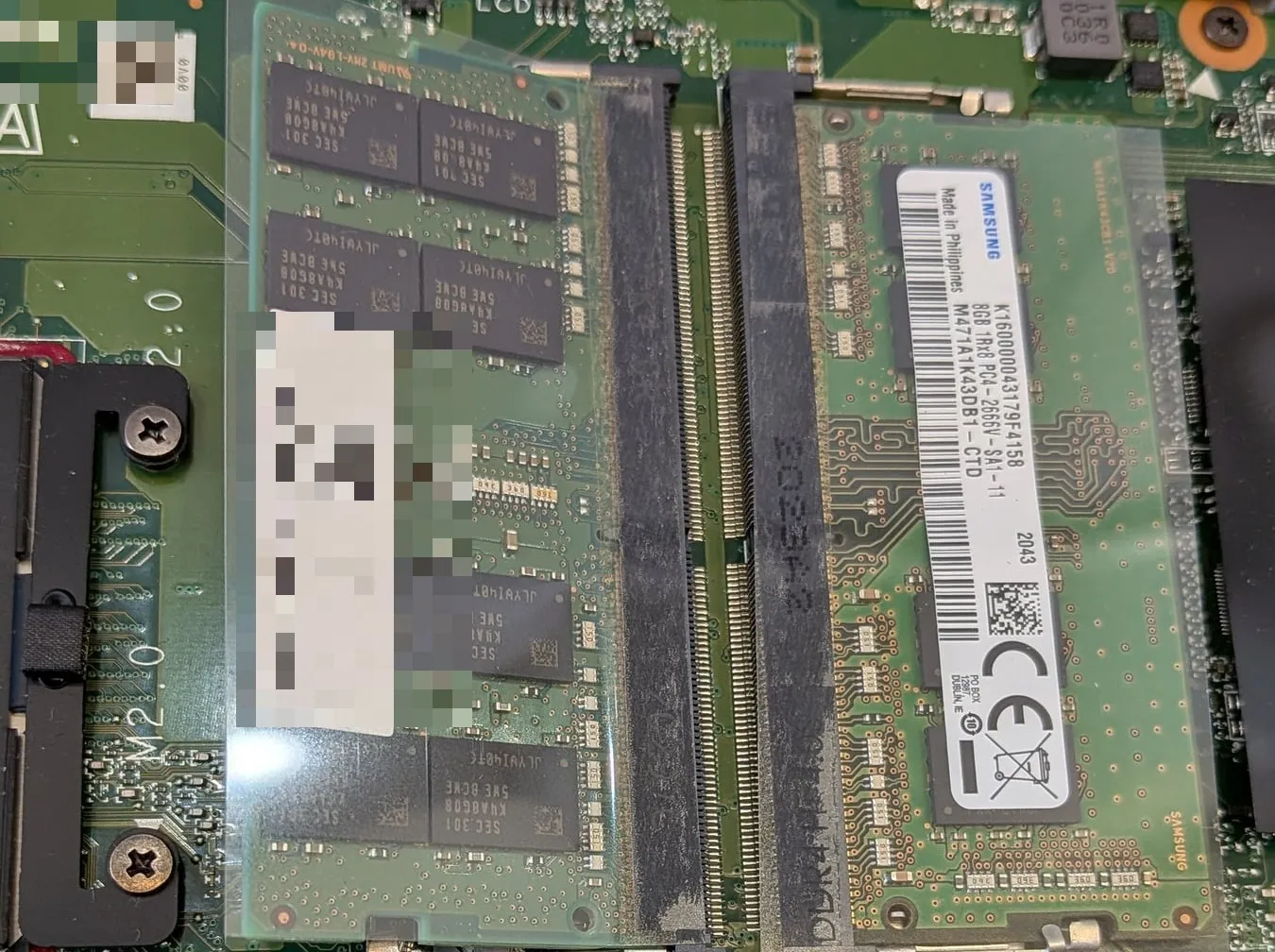
メモリスロットは2本で、購入時は 8GB が1枚。もう1本は保護フィルムが貼られた空きスロットでした。左がその空きスロット、右が既存の 8GB (Samsung M471A1K43DB1-CTD・DDR4-2666・1Rx8) です。この型番は、開けてラベルを見るか、CPU-Z の SPD タブで分かります。
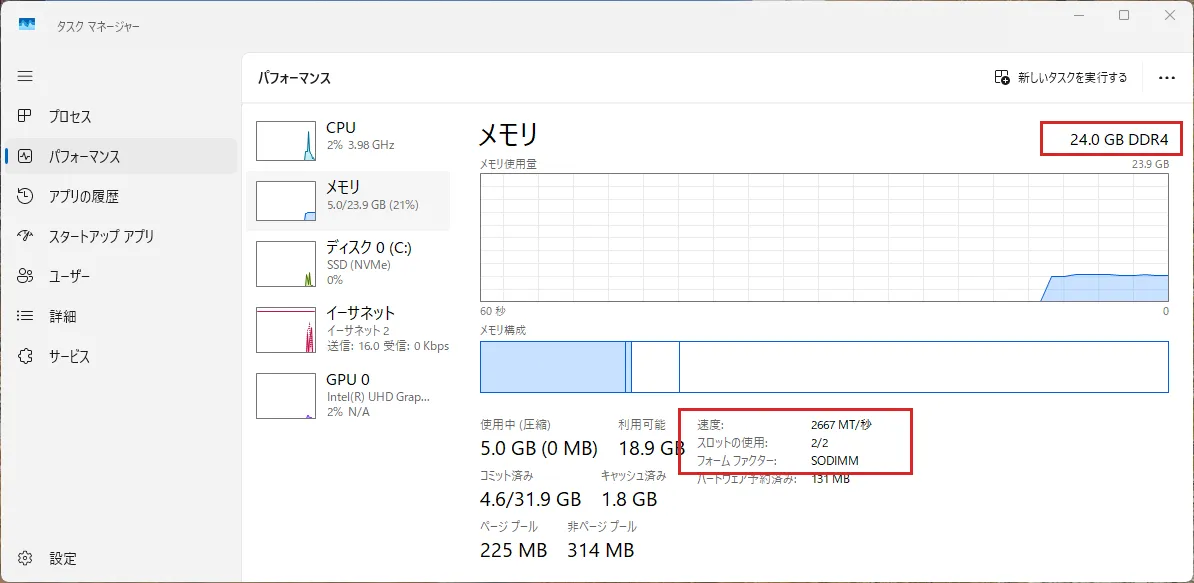
増設できる機種かどうかは、開ける前に分かっていました。購入時の注文履歴に「8GB DDR4 SO-DIMM (PC4-21300/8GBx1)」とあり、スロット式のメモリが1枚という構成です。タスクマネージャー (パフォーマンス → メモリ) でも「スロットの使用: 1/2」「フォーム ファクター: SODIMM」と表示されていて、一致しています。
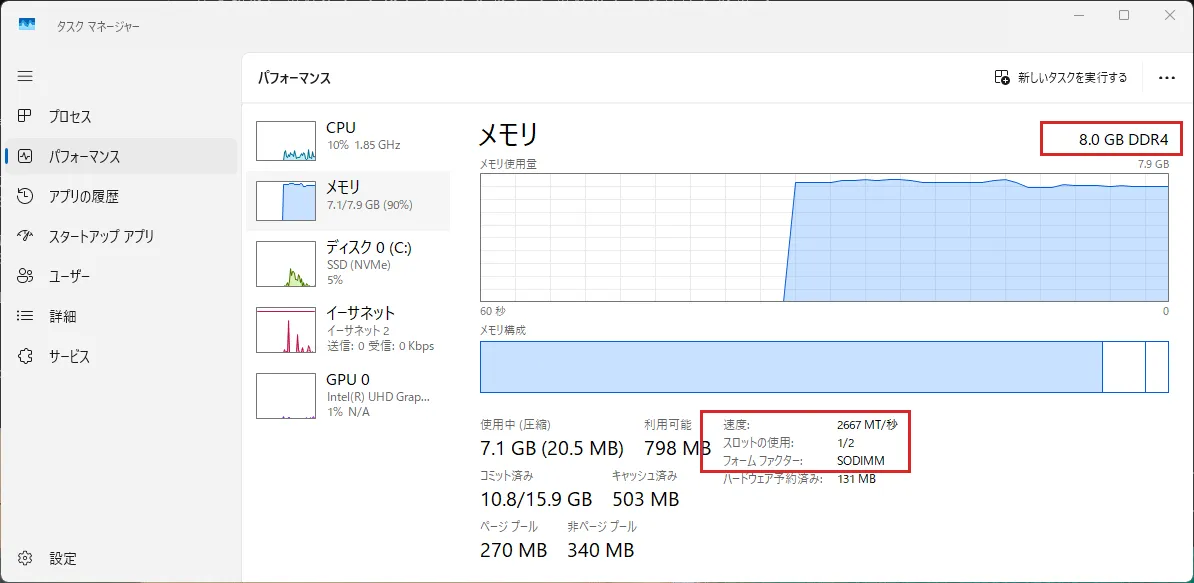
ただしこれらはシステムやカタログ上の情報で、スロットの物理的な状態 (部品が実装されているか・壊れていないか・塞がれていないか) までは分かりません。確実なのは開けて現物を見ることです。発注は、空きスロットを目視で確かめたあとにしています。
別のPCのメモリで先に試す
買う前に、家にあった 2017年の Dell Vostro 15 から 8GB (DDR4-2400) を借りて、効果を確かめることにしました。
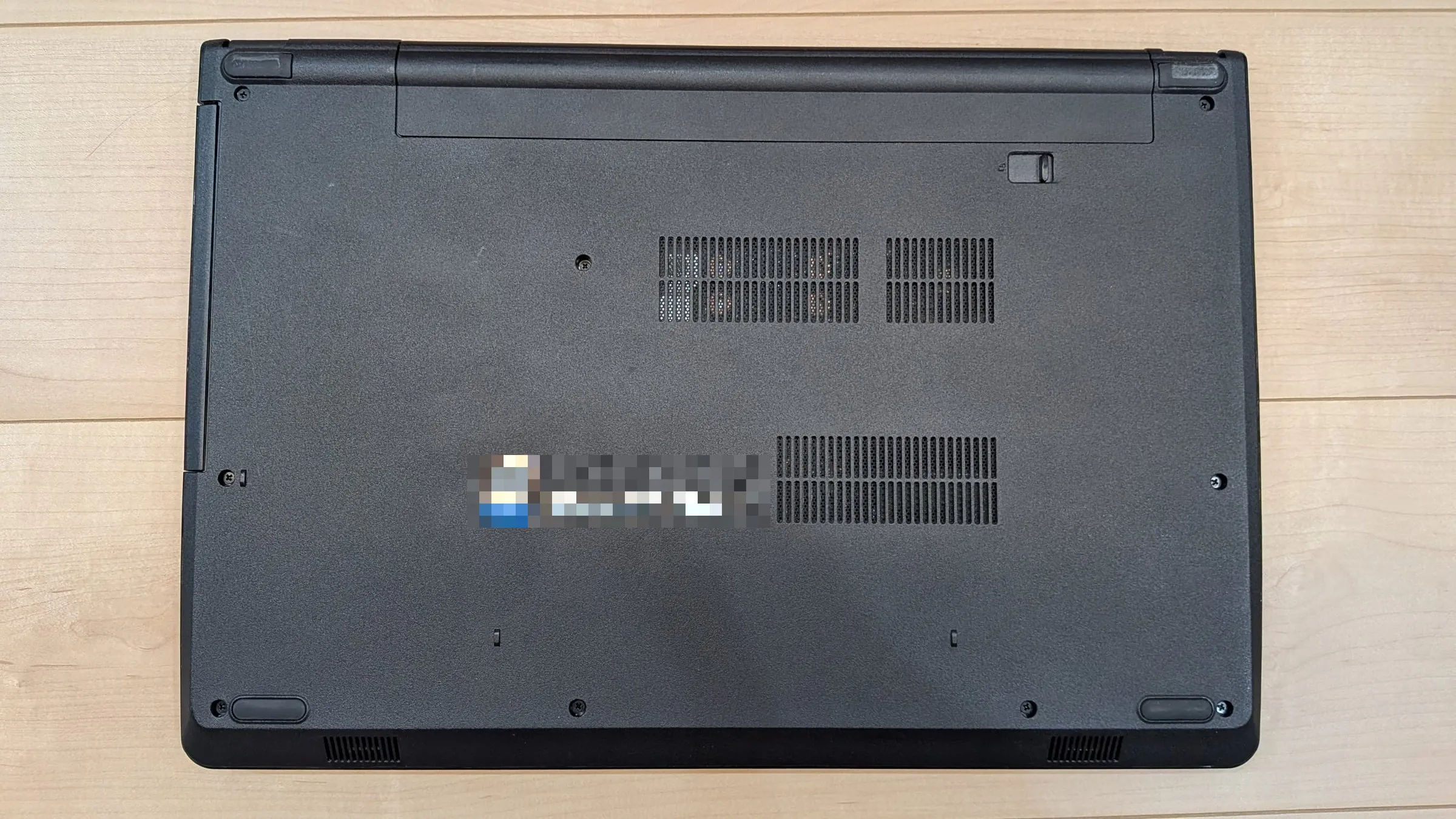
分解前の Dell の底面です。裏側で外したのは、見えているネジ9本と、バッテリーを外した下に現れる2本でした。
裏面の9本のほかに外すものには、本体側に印がついています。バッテリーを外すと、下の2本には「P M2L5」のマーク、光学ドライブの位置には「ODD REMOVE」の矢印。「Remove 5 screws under keyboard」という刻印もあり、後で外すキーボード下の5本のことも本体に書いてありました。

光学ドライブは、「ODD REMOVE」の矢印の向きに力を入れて引き抜く方式でした。
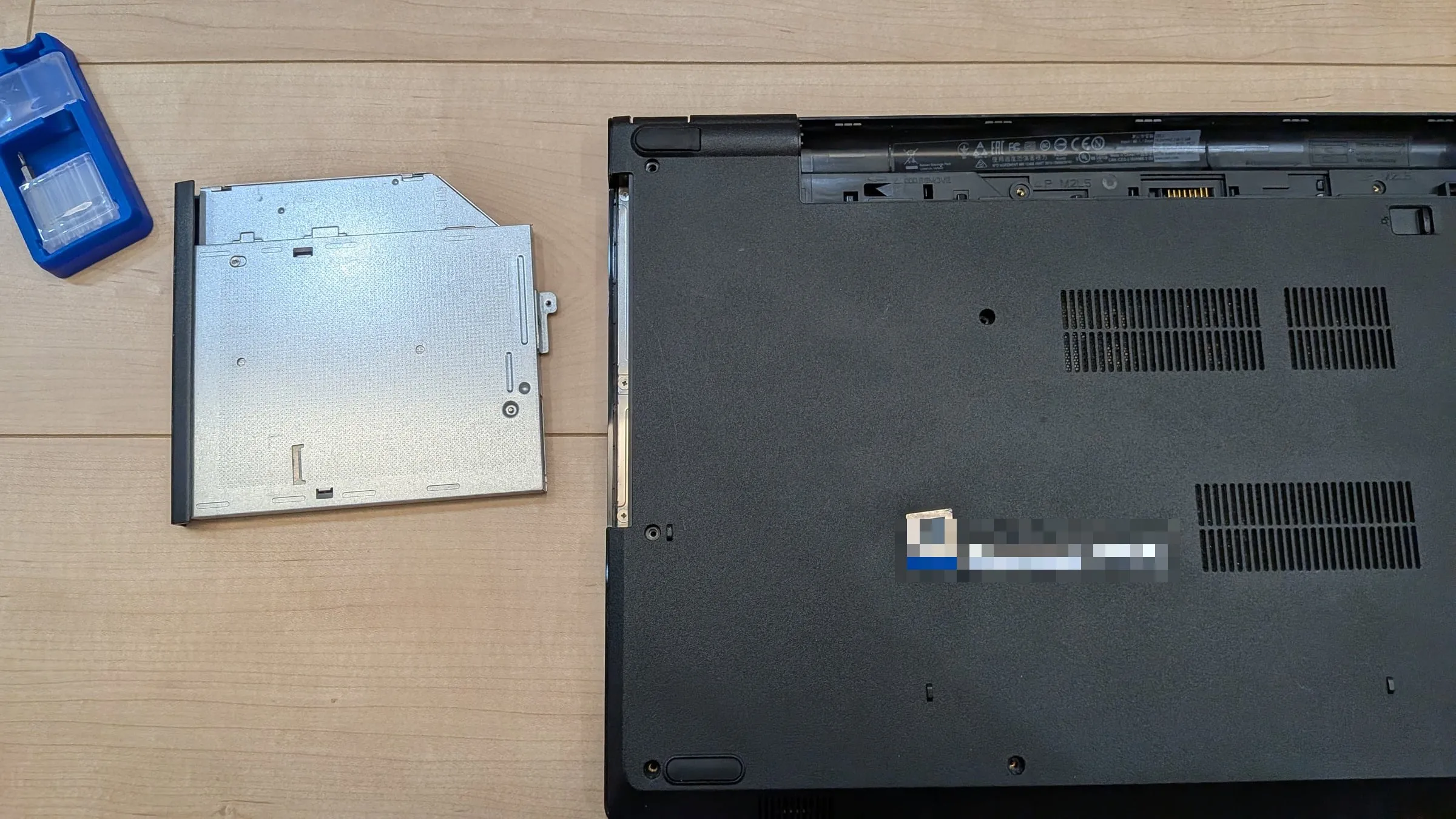
抜いた奥に、さらにネジが3本あります。

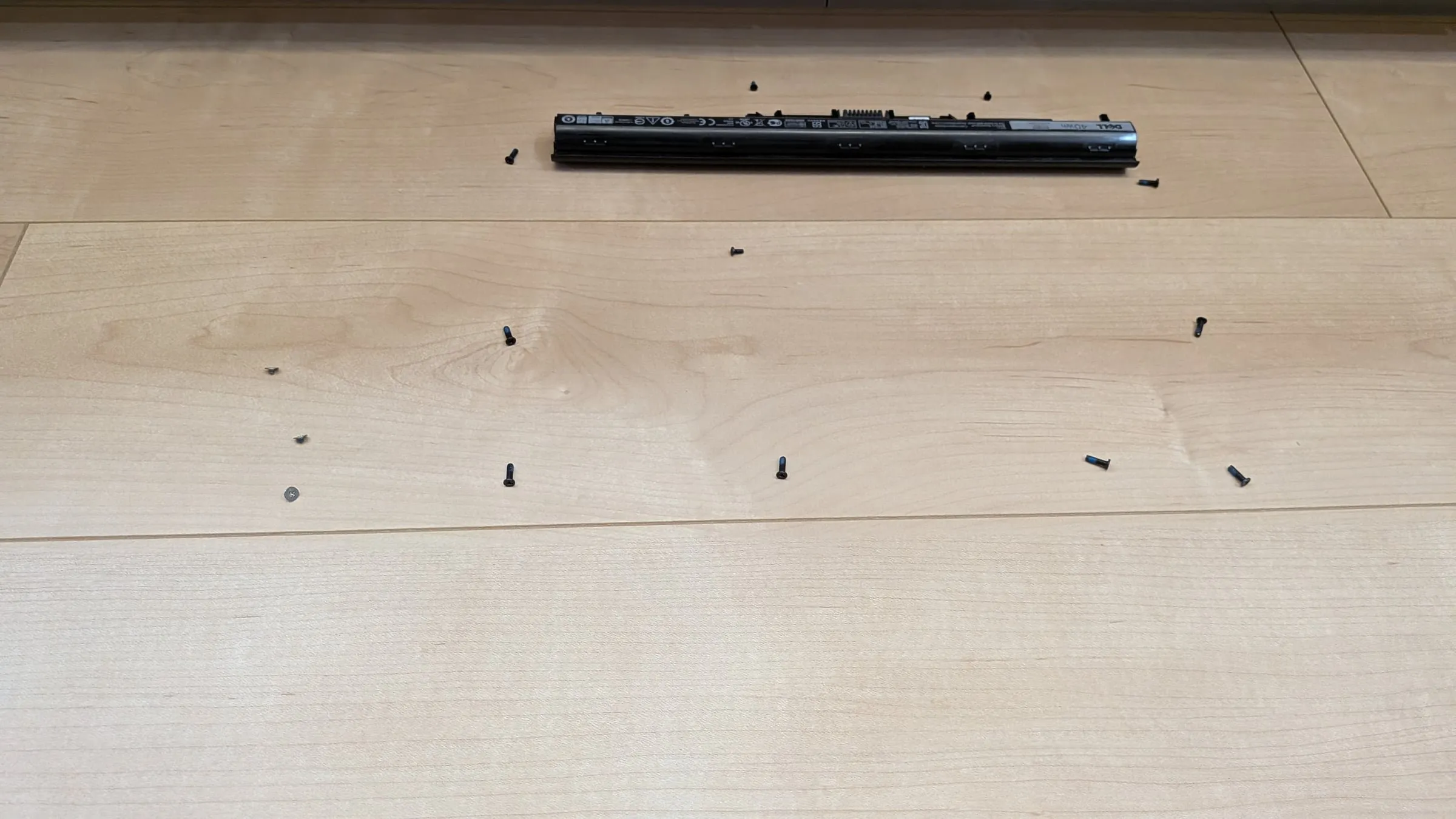
Dell でも、ネジとバッテリーは外した位置のとおりに床へ並べています。
ここから表側の作業です。キーボードは、上辺のツメ5つで本体に留まっています。
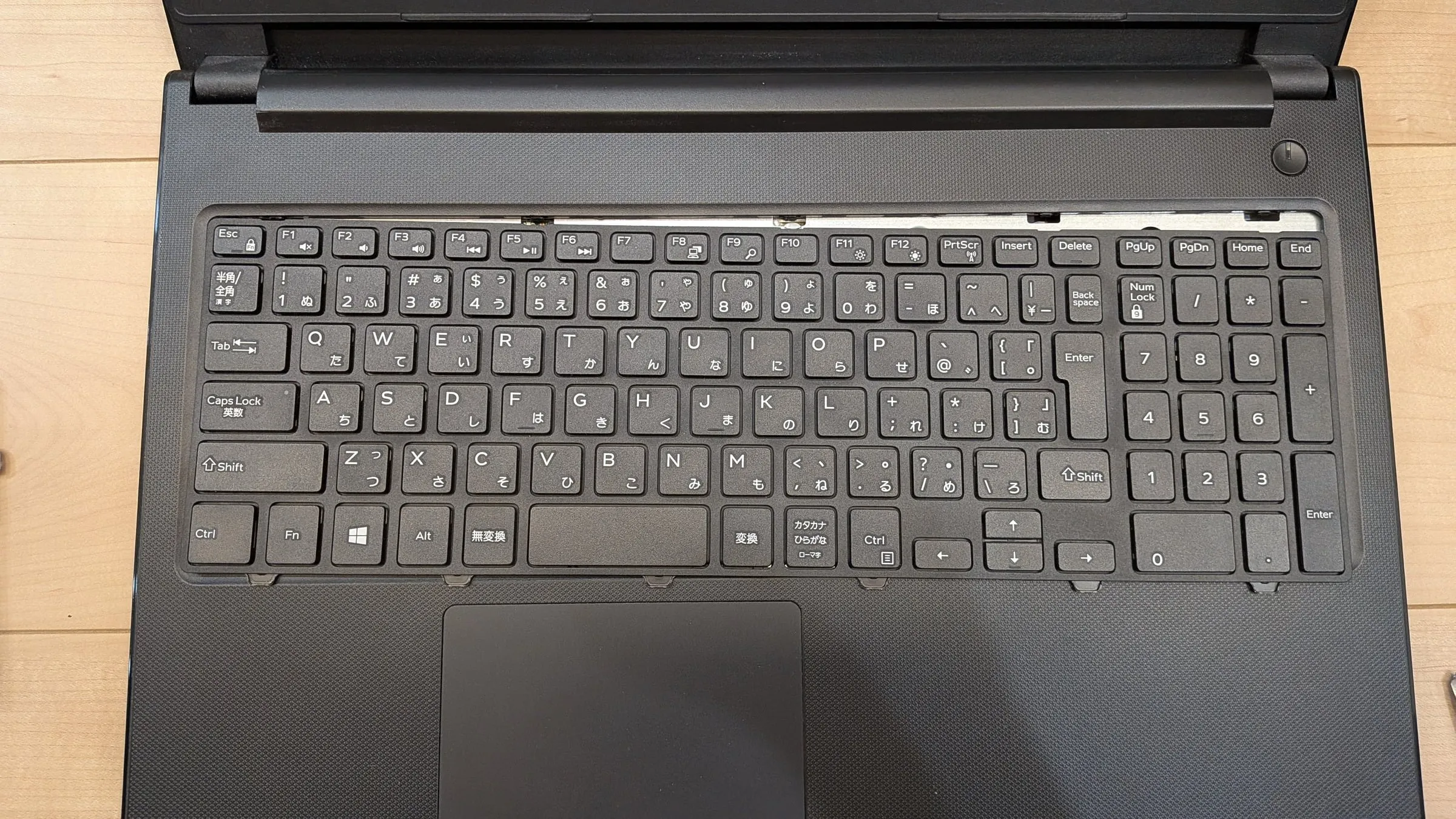
キーボードの上側の隙間にマイナスドライバーを入れ、少しずつ力を入れながらテコの原理で角度をつけると、ツメが1つずつ外れていきました。
持ち上げるとフラットケーブルで本体とつながったままなので、外しきらずに立てかけておきます。
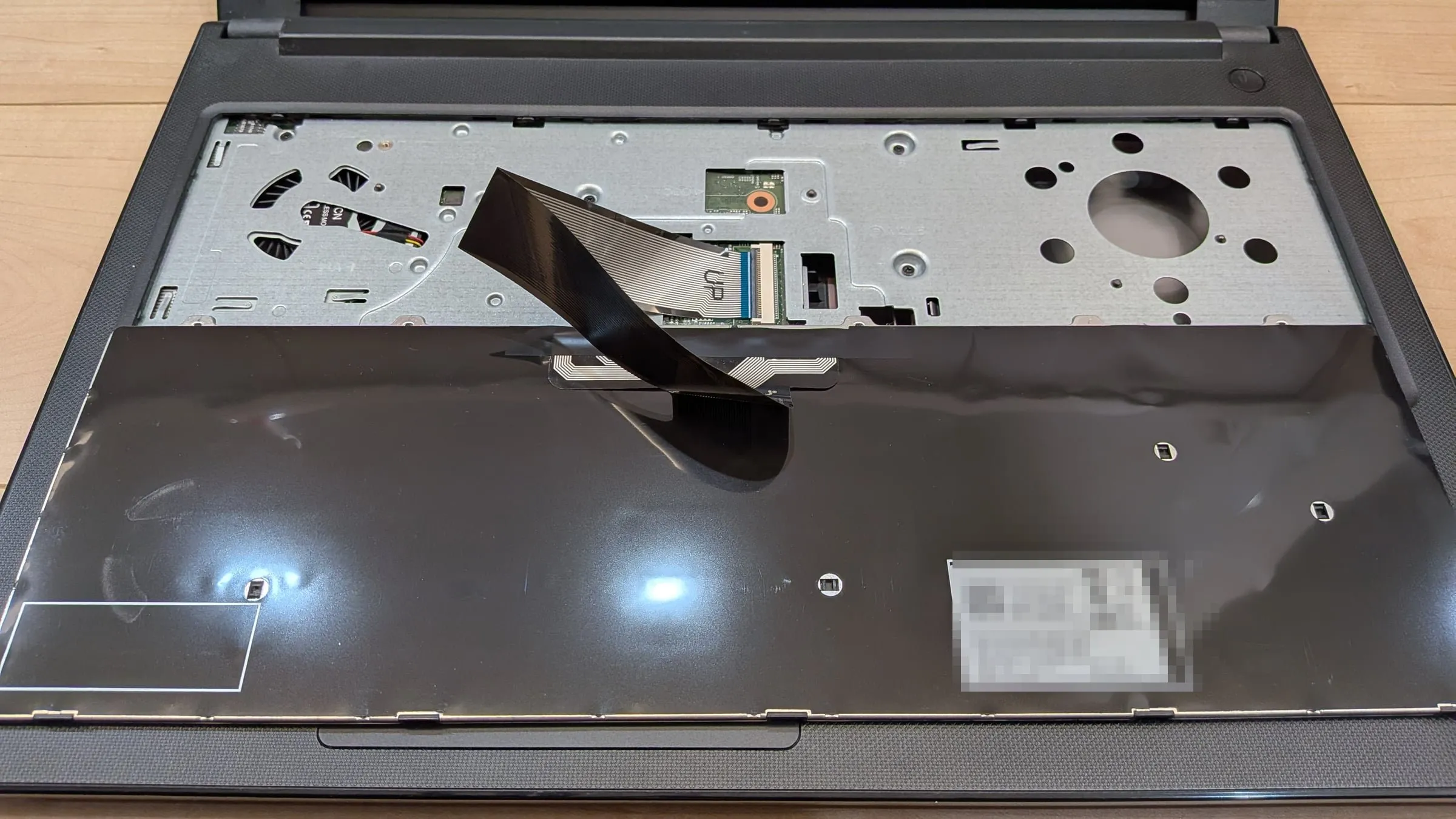
キーボードの下にさらにネジが5本あり、ここまで外すとキーボード側からカバーが分離できました。
開けきった中はこうなっています。
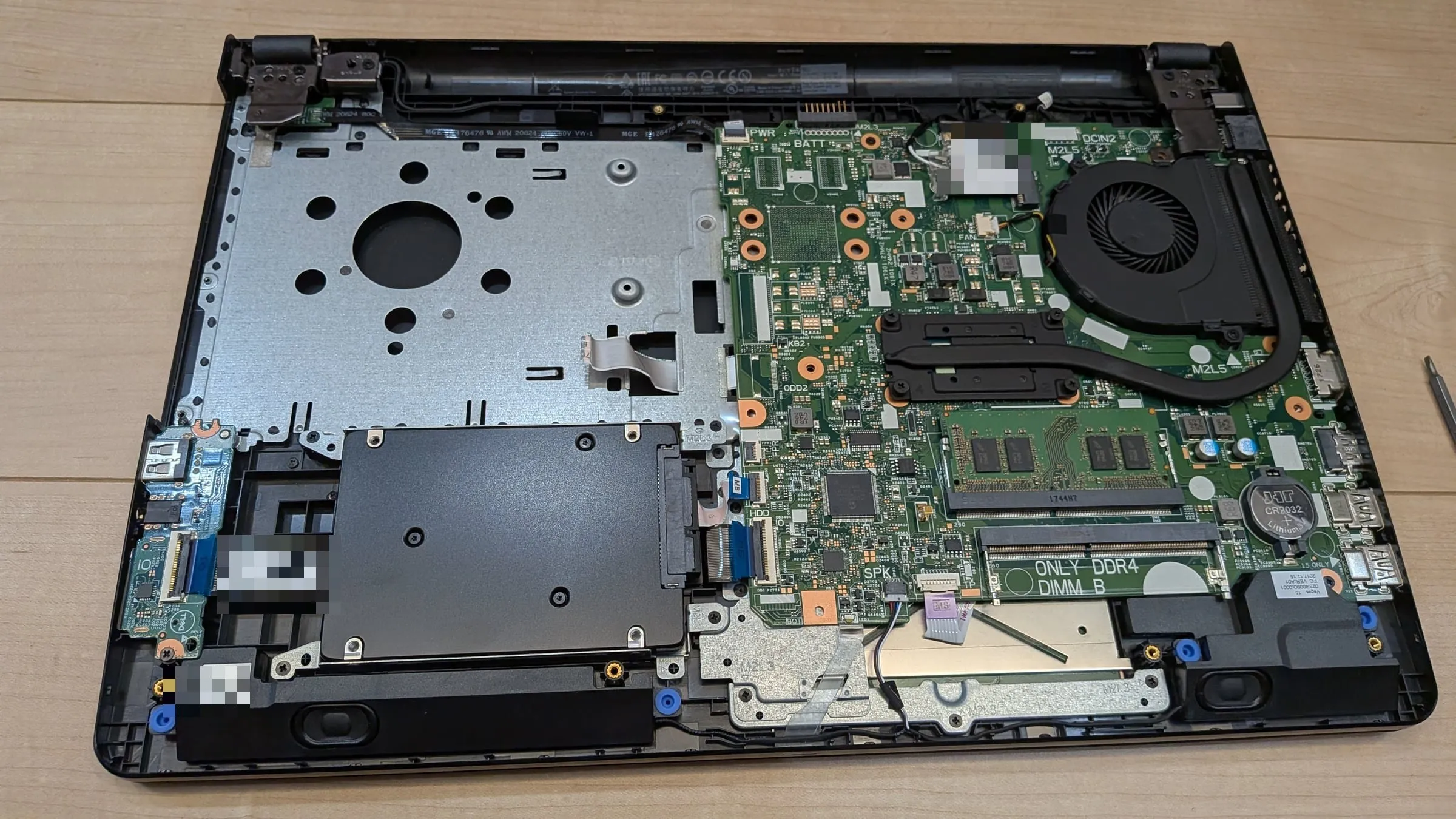
基板のメモリスロット横には「ONLY DDR4 DIMM A」「ONLY DDR4 DIMM B」の刻印がありました。
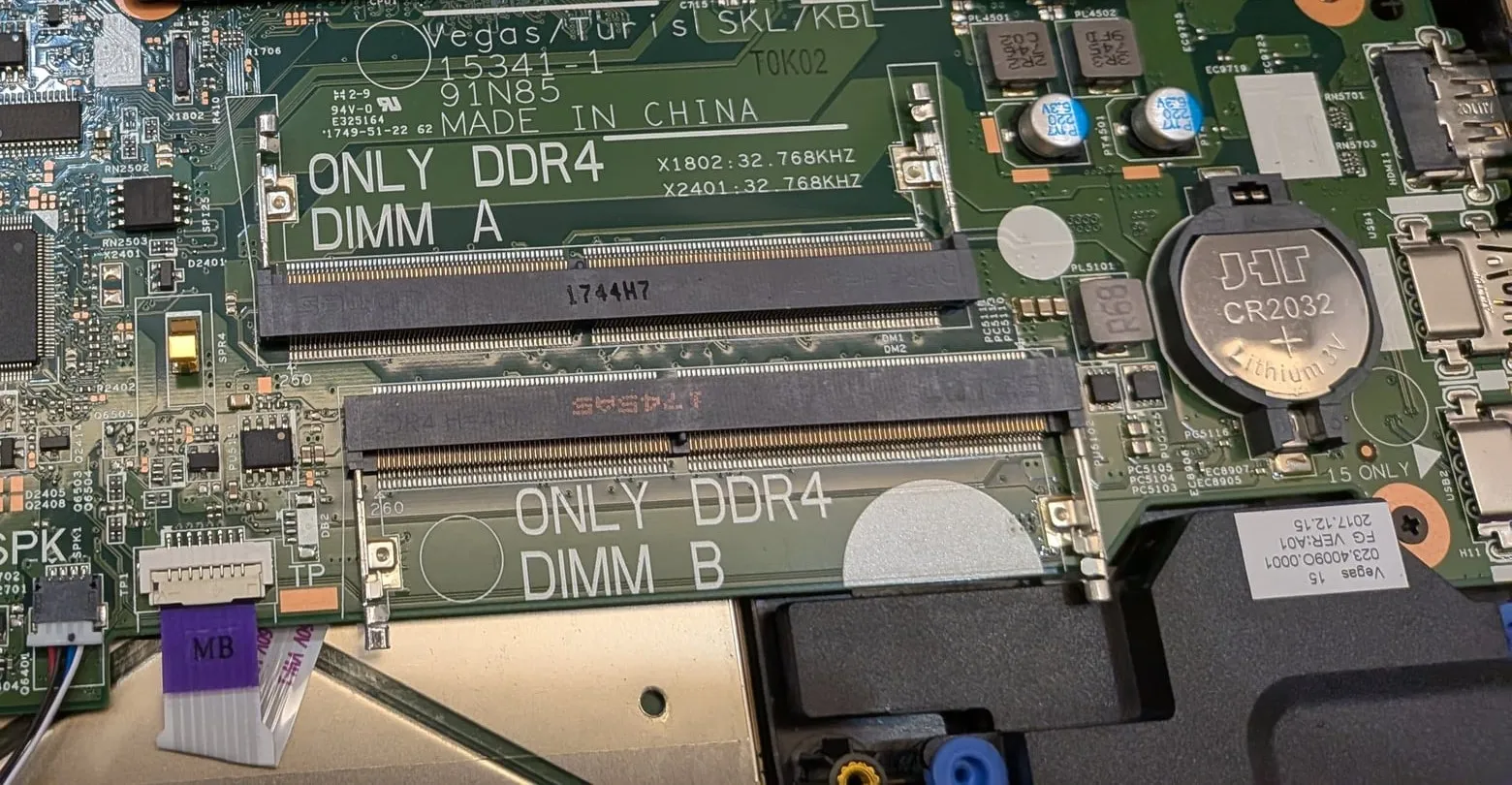
借りた 8GB を THIRDWAVE の空きスロットに挿して 16GB にし、ふだんの作業を再現した状態でメモリの逼迫具合を測りました。ページファイル使用は 1,707MB から 15MB になり、待ちの原因だったディスクへの追い出しがほぼゼロになります (数字の一覧は後半の 増設して変わったこと の表にまとめています)。「買えば改善する」ことを確かめてから、注文に進みました。
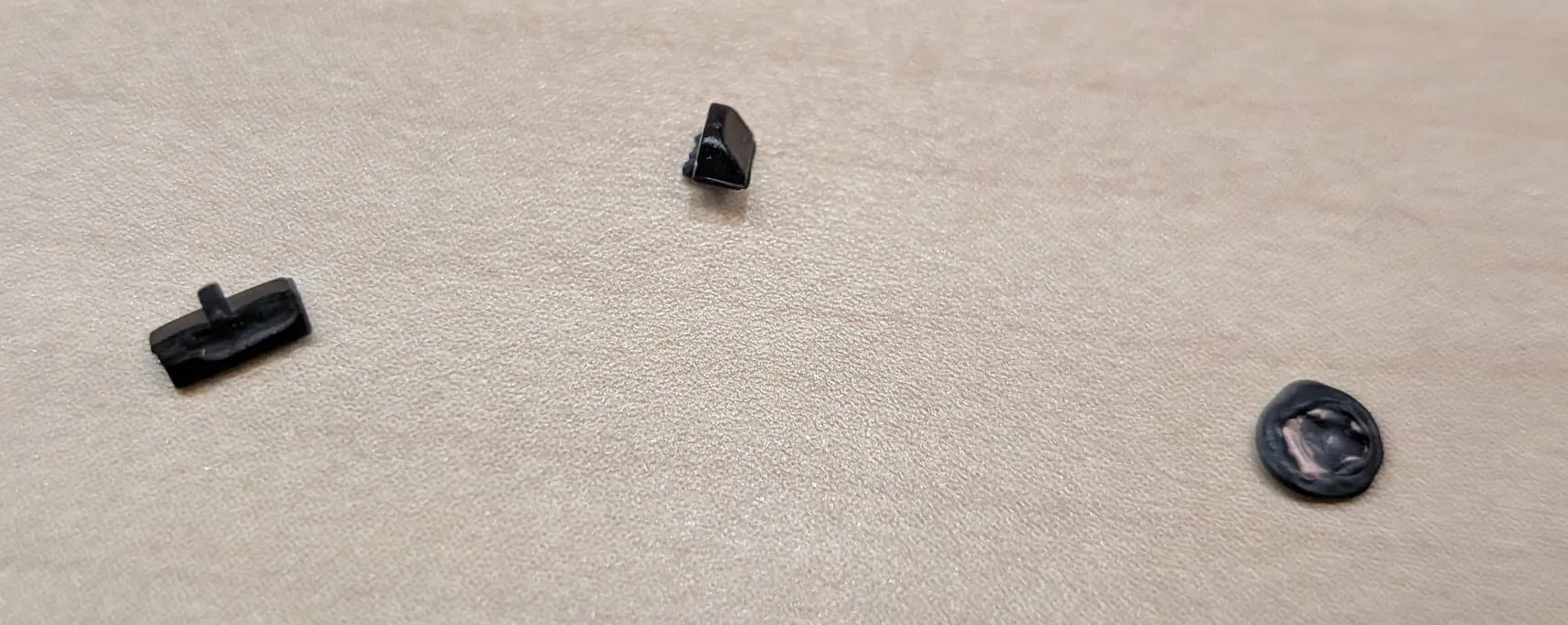
一方で、Dell の分解では壊した箇所もあります。組み戻しのときに本体を振るとカラカラと音がして、中から部品が3点出てきました。折れたツメの破片と、ゴム足とみられる部品2つです。折れたのは最後に外したツメで、ほかのツメが外れて蓋に角度がついた状態で力をかけたのが原因とみられます。最後までカードのスライドで丁寧に外していれば、壊さずに済んだかもしれません。破片は、接着してもまた剥がれて内部に落ちるかもしれないので、戻さずに保管しています。
光学ドライブは、組み戻したあとに不調が出ました。取り付けて電源を入れるとカチカチという音が続いて起動せず、電源ランプが白と橙で点滅します。ドライブを外すと普通に起動するので、物理的な接続のどこかに問題がありそうです。いまは外したまま使っています (直せるかどうかは未確認です)。
中古の相場と選び方
メモリの価格は 2025年11月ごろからの高騰が続いていて、DDR4 の新品もその影響を受けています (PC Watch の特集記事)。2026年8月時点で調べた、DDR4 SO-DIMM 1枚の実売価格です:
| 容量 | 中古 | 新品 |
|---|---|---|
| 8GB | 2,480円〜 | 8,441円〜 |
| 16GB | 8,481円〜 | 14,980円〜 |
16GB の中古を扱う店を並べると、総額ではパソコン工房が最も安く、候補はここの在庫になりました。「単品5,000円以上で送料無料」は新品パーツのみが対象なので、中古は送料660円が掛かります:
| 入手先 | 価格 | 保証 |
|---|---|---|
| パソコン工房 (中古) | 8,481円 + 送料660円 = 9,141円 | 1ヶ月 |
| リコレ (ソフマップ・中古) | 9,980円 | 1ヶ月 (会員3ヶ月) + 返品10日 |
| ドスパラ (中古) | 9,990円 | — (未確認) |
| PCコンフル (中古) | 10,000円 | — (未確認) |
| じゃんぱら (中古) | 10,980円 | 1週間 |
| TSUKUMO (中古) | 16,480円 | — (未確認) |
| 新品 (価格.com 最安・AGI DDR4-3200) | 14,980円 | メーカー保証 |
そのパソコン工房の在庫の中身です。同じ 16GB でもメーカーとクロックはいろいろで、同じ時点でこう並んでいました:
| メーカー | クロック | 価格 |
|---|---|---|
| Samsung | DDR4-3200 | 8,481円 |
| SK Hynix | DDR4-2666 | 8,580円 |
| Kingston | DDR4-2666 | 8,580円 |
| Apacer | DDR4-2666 | 8,580円 |
| Micron | DDR4-2400 | 8,580円 |
| SILICON POWER | DDR4-2400 | 8,580円 |
| ノーブランド | DDR4-2133〜2400 | 8,580円 |
| ノーブランド | DDR4-3200 | 8,780円 |
| Transcend | DDR4-2133 | 8,780円 |
値幅は 300円弱で、メーカーの知名度もクロックも、中古の値段にはほとんど乗っていません。じゃんぱらでも Micron・SK Hynix・Samsung・Crucial などが全て同一価格 (10,980円) で並んでいて、傾向は同じでした。
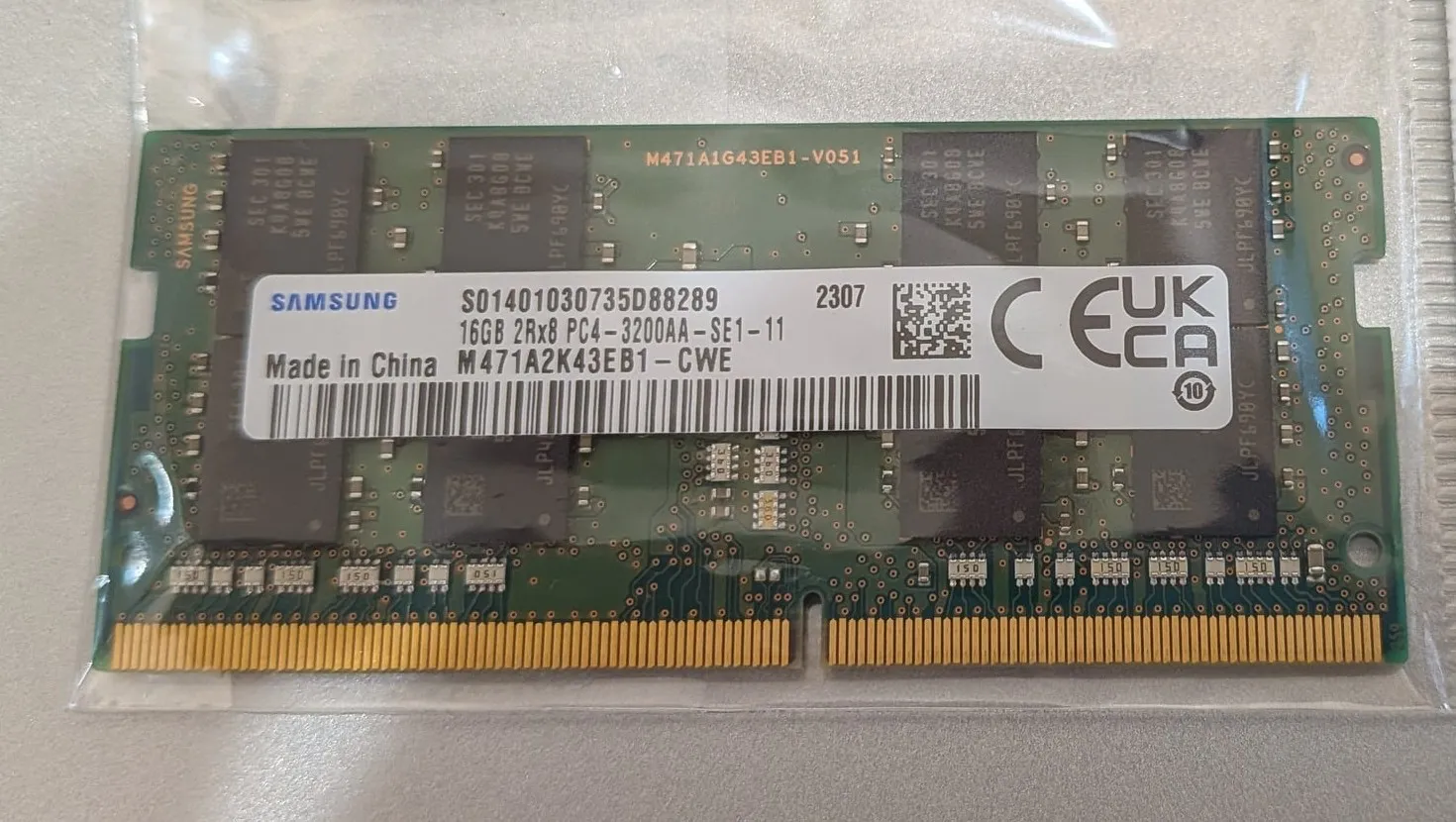
この中で最も安い Samsung の DDR4-3200 (8,481円) は、元から付いている 8GB とメーカーが同じで、クロックも上でした。ノーブランドでもありません。中古の 16GB を買うなら、これ以外を選ぶ理由が見当たりませんでした。
クロックを気にしていたのは、借り物の 2400 を挿していた間、デュアルチャネルが遅いほうに合わせるために全体が 2400 動作へ下がっていたからです。既存の 2666 以上ならこれが起きません。上限を超える 3200 でも機種の上限に合わせて動き、将来別のPCで使うときには上限まで出せます。
もう1つの案として、より安い 8GB (2,480円〜) を足して合計 16GB にする構成も考えました。8GB×2 なら全部がデュアルチャネルで動きます。16GB 1枚のほうを選んだのは、WSL を4つ開いて裏でビルドも走らせる使い方で、割当 6GB の制限でも落ちていたためです。容量に振って 24GB にしました。将来 32GB (この機種の上限) にする場合も、8GB 側を 16GB に差し替えれば届きます。
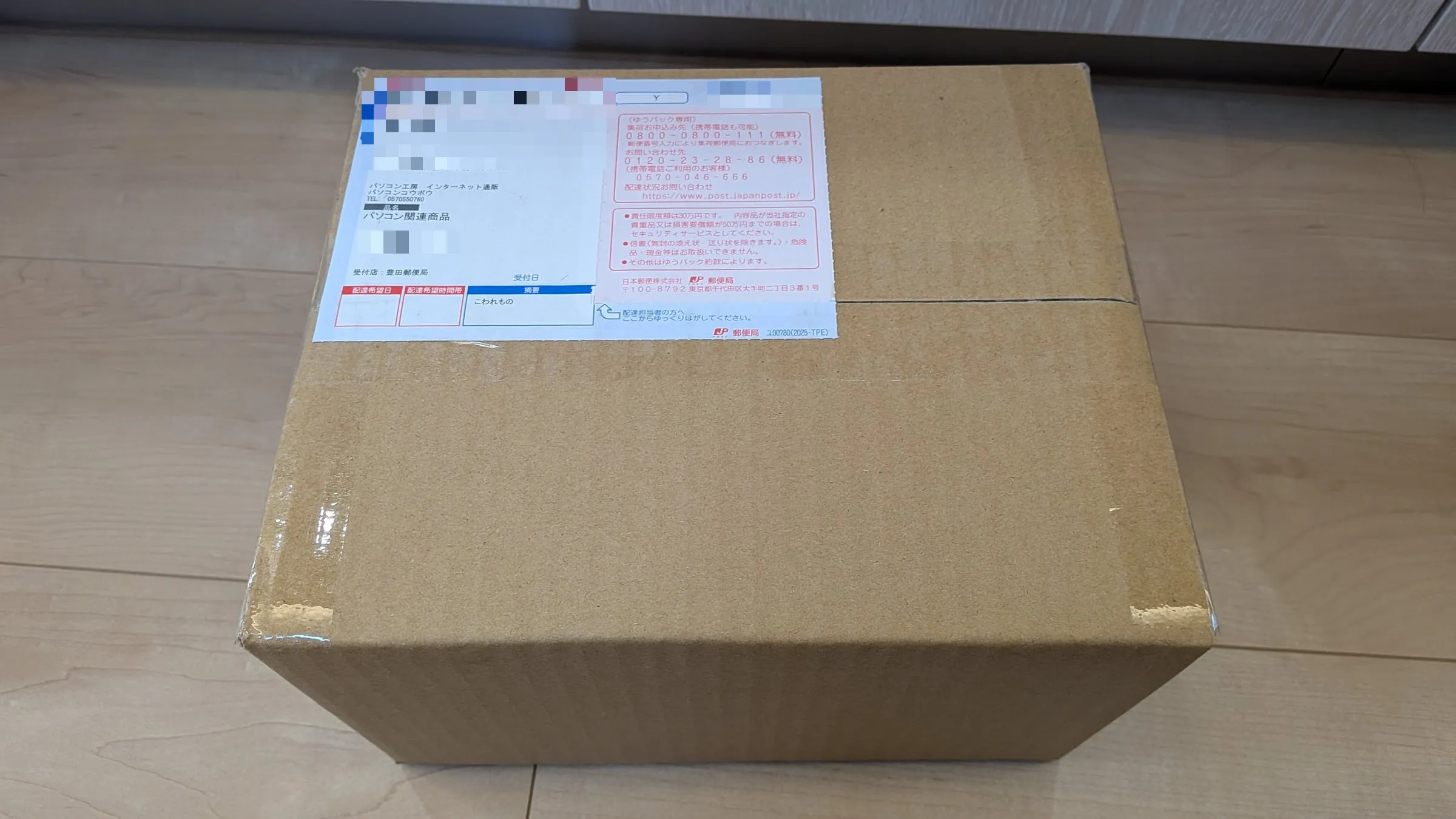
商品ページには「翌日出荷 (14時までのご注文)」とあり、注文から2日後に届きました。ゆうパックの段ボール箱で、「こわれもの」の指定と納品書・保証書つきでした。
製造時期は商品ページには書かれておらず、届いてラベルを見て分かりました。今回の個体 (Samsung M471A2K43EB1-CWE) は 2023年製でした (ラベルの「2307」が製造週 = 2023年7週)。
装着と動作確認
装着の前に、シャットダウンして ACアダプタを抜き、内蔵バッテリーのコネクタも抜いて電源を完全に断ちます。バッテリーがつながったままメモリを抜き挿しすると、基板に通電していて故障につながる恐れがあるためです。コネクタは抜きにくかったので、バッテリーの固定ネジを外して隙間を作ってから抜きました。
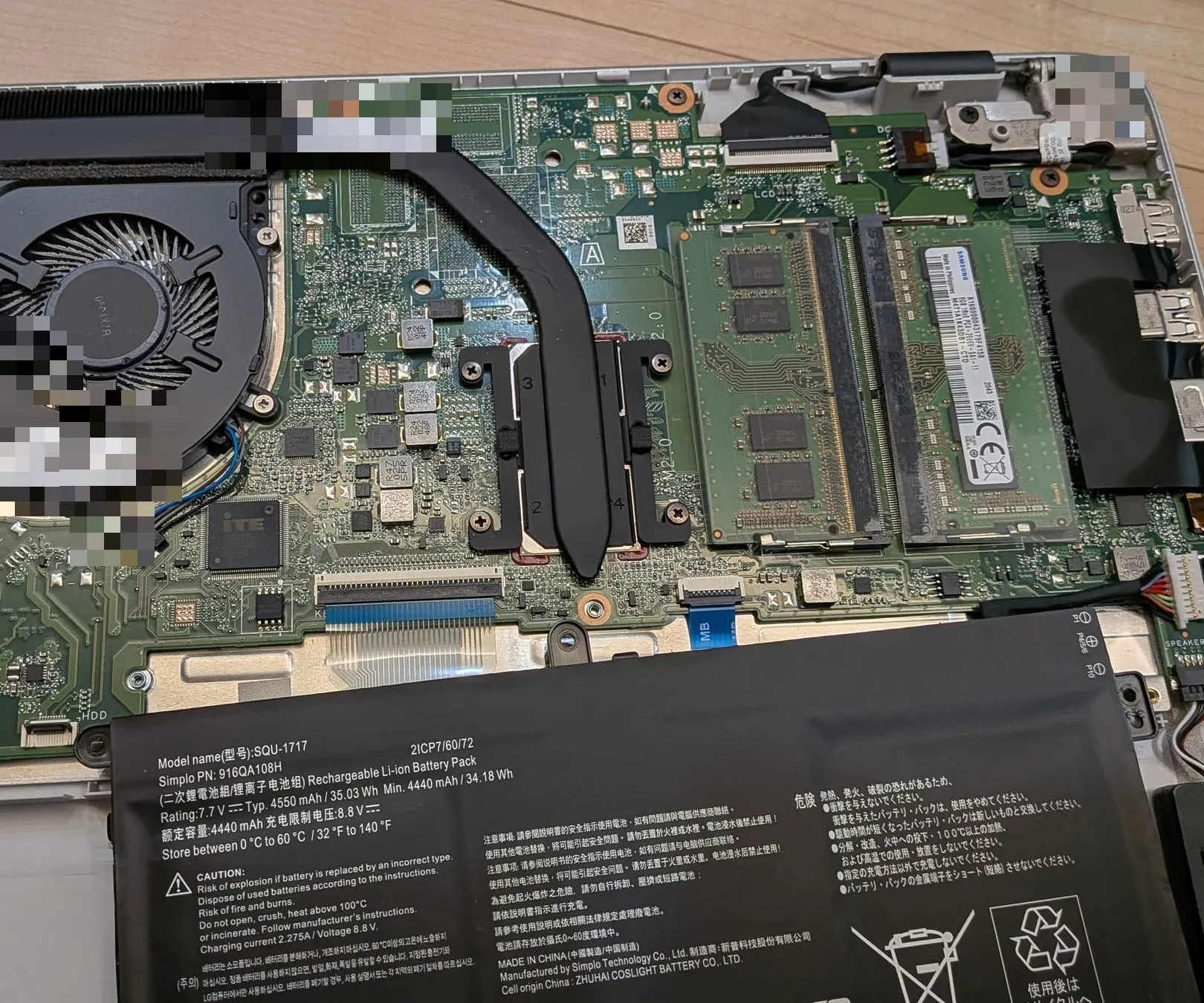
そのうえで電源ボタンを長押しして放電し、空きスロットに斜めに挿して、倒してラッチを掛けます。記録では、シャットダウンが 11:58、装着を終えた基板の写真が 12:18、起動して 24GB を確認したのが 12:25 ごろ。シャットダウンから確認までは 30分弱でした (ただし最初に開けたときは、ツメの外し方などを調べながらやったため 2〜3時間かかっています)。
起動したら、タスクマネージャーで合計 24.0GB・スロットの使用 2/2・速度 2667 MT/秒 になっていることを確認しました。
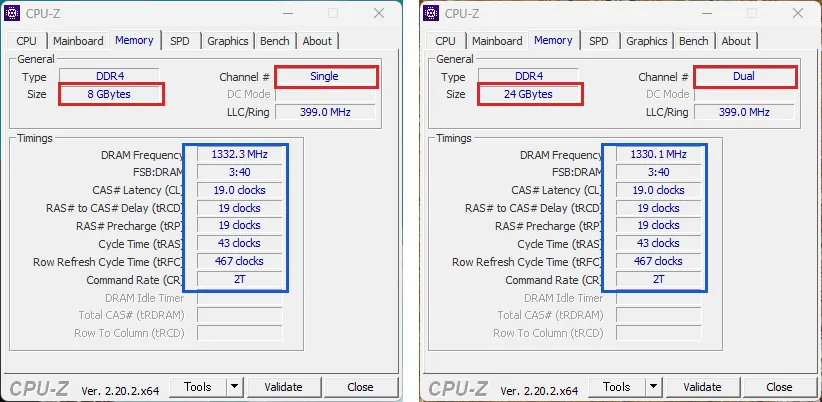
CPU-Z を増設前 (左) と並べたものです。Size が 8→24GB、Channel # が Single→Dual に変わり (赤枠)、動作クロック (実効 2666 MT/秒 相当) とタイミング CL19-19-19-43 は同じままです (青枠)。3200 の品が上限の 2666 に合わせて動いていることが、ここから読み取れます。容量の違う2枚 (8GB+16GB) でも、重なる 16GB 分はデュアルチャネルで動く仕組み (フレックスモード) です。
中古品の検証 (リマーク品と呼ばれる、ラベルを貼り替えた別物でないかの確認と、一晩のメモリテスト) は、頼まれる前から Claude Code が心配して段取りを組んでいました。SPD 情報とラベルの照合や MemTest86 の手順は Claude Code、USB メモリの作成やテストの起動などの操作と情報の提供はブログ主です。4パス (12種のテスト・エラー0・所要5時間21分) で問題なしとの報告でした。何をしていたかの中身は 余談 に書きます。
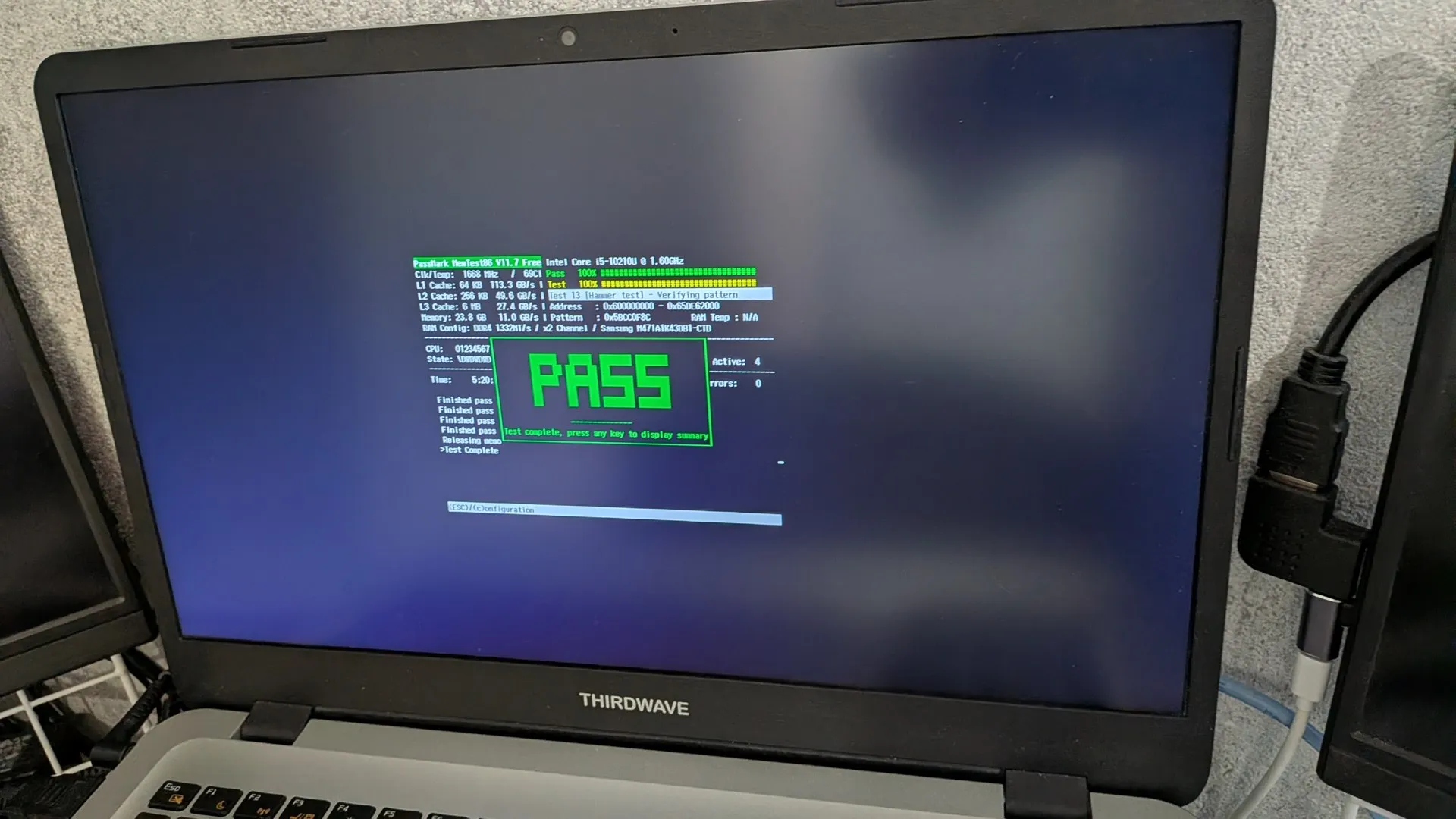
テストは寝る前に開始して朝に確認する段取りでしたが、完走した深夜4時ごろ、Windows では聞かないような大きな「ピー」という音が鳴っていたようで、先に気づいた妻がびっくりしていました (ブログ主は寝ていて気づきませんでした)。夜に回すときは音が鳴ることも頭に入れておくとよさそうです。
増設して変わったこと
増設の前後と、途中の借用実験 (16GB) を、同じ「ふだんの作業状態」(作業環境を1クリックで開く記事の構成) で測った結果です。24GB は Claude Code の MCP 構成も変えた後の測定なので、増設以外の条件が揃っている 8GB→16GB の列が比較に適しています。
| 指標 | 8GB (増設前) | 16GB (借用・8GB×2) | 24GB (今回・8GB+16GB) |
|---|---|---|---|
| 物理メモリの空き (開始時) | 2,164MB | 5,369MB | 12,488MB |
| ページファイル使用 | 1,707MB | 15MB | 0MB |
| 2.5GB 確保時のハードフォールト | 最大 毎秒1,139回 | 最大 毎秒1回 | 最大 毎秒2回 |
| メモリ帯域 (書き込み) | 5,783 MiB/s | 11,211 MiB/s (+94%) | 9,884 MiB/s (+71%) |
| 7-Zip 圧縮ベンチ | 11,515 | 12,624 (+9.6%) | 12,208 (+6.0%) |
| ブログのビルド時間 | 4.7秒 | 4.2秒 | 4.6秒 |
処理時間そのものはほとんど変わっていません。変わったのは待たされる場面のほうで、ページファイル使用が 0 になり、他プロセスの追い出しがなくなりました。ブラウザのタブ切り替えで待たされることも、WSL が固まることもなくなっています。ブラウザの操作は軽くなり、Claude Code のセッション再開も若干早くなったように感じています。
メモリ帯域は、8GB×2 をデュアルチャネルで使った 16GB のほうが、24GB (フレックスモード) より高い結果です。16GB 時は 2400 動作・24GB 時は 2666 動作なので、帯域はクロックよりチャネルの揃い方で決まる、という結果でもあります。
実測から言えるのは、メモリ増設の効果は「速くなる」より「待たされなくなる」に出る、ということです。足りない状態から足りる状態に変わったことで、フリーズやタブ切り替えの待ちは解消しました。一方で、すでに足りている作業は速くなりませんでした。借用で 16GB にした状態のまま、WSL の割当だけを 6GB→10GB に広げた中間測定でも、ベンチマークは全て ±5% 以内です。
ただしこれは「使ったベンチマークにとっては 6GB で足りていた」という話でもあります。ブログ主が 16GB を選ぶもとになった「WSL が落ちる」現象は、この測り方では出てきません。合成ベンチで見える範囲には限りがあります。
WSL の割当は .wslconfig で 16GB に変更しました。以前は WSL に振れば Windows 側が不足し、Windows に残せば WSL が足りない、という取り合いでしたが、いまは両方に余裕があります。
8GBのとき何が起きていたか
増設前は、作業中に WSL の文字入力が返ってこなくなることがありました。Windows のイベントログを調べても、メモリ不足を示すイベントは何も記録されていません。
原因はスラッシングでした。物理メモリが足りないと、Windows は各プロセスのメモリをページファイル (ディスク) に追い出して回し始めます。プロセスは動き続けるので、OS はこれを正常な動作として扱い、ログには何も残りません。ログに残らないまま操作できなくなる、というのが 8GB 機の止まり方でした。
数字では、日常の作業中で物理メモリの空きが 798MB、ページファイルは 1.7GB 使われていました。この状態で「アプリが 2.5GB のメモリを要求したら何が起きるか」を試すと、他のプロセスのメモリがディスクへ追い出され、ディスクからの読み戻し (ハードフォールト) がピークで毎秒 1,139回、平均でも毎秒147回 発生しました。ブラウザのタブを切り替えたときに白いまま待たされる症状も、これと同じ仕組みで起きていたと考えられます。追い出されるのは「いま操作していないもの」なので、戻ったときに待たされます。
この 8GB という制約は、ブログの dev サーバーを何本立てられるかを気にしながら作業する状況にもつながっていました。
この調査の途中には、Claude Code の resume 起動が遅い原因がメモリの外にあった、という発見もありました。そちらは MCP 常駐ハブ化の記事に書いています。
余談
検証まわりで、頼んでいないのに Claude Code が自分でやっていたことがいくつかあります。ダウンロードした CPU-Z や MemTest86 の実行ファイルは、実行前に Get-AuthenticodeSignature で開発元の署名 (CN=CPUID、CN=PassMark Software) を照合していました。届いたメモリも、ラベルの印字とモジュール内の SPD (仕様が焼かれた ROM。ラベルは貼り替えられてもここは普通は書き換わらない) を突き合わせて、型番・容量・製造週の一致を確認してから「リマーク品ではない」と報告してきています。任せると検証系は手厚くなるようです。
まとめ
- 確実なのは開けて見ること。開ける前の見当には、タスクマネージャーの「スロットの使用」と注文履歴が使えます
- 中古の値段はほぼ容量で決まっていたので、同額ならメーカー品・既存メモリ以上のクロックから選べます
- 届いたら検証してから使う (今回は SPD 照合と MemTest86)
メモリ 8GB のPCで、アプリやブラウザのタブを閉じながらやりくりしている場合は、タスクマネージャーのメモリ画面が手がかりになります。「スロットの使用 1/2」が出ていれば、同じ道を検討できます。今回の費用は、中古16GBの送料込み 9,141円でした。
参考リンク
ツール・公式サイト:
- MemTest86 (PassMark Software) — メモリテストツールの開発元。無料版でも12種のテストを4パス実行でき、HTML レポートも出力できます
- CPU-Z (CPUID) — メモリのチャネル数・SPD 情報の確認に使ったツールの開発元
- CPU-Z (窓の杜) — 国内のソフトライブラリ経由の配布ページ。今回はこちらから入手しました
- 中古・ジャンク品のメモリは危険?買っても大丈夫?注意点とデメリットについて解説 — 中古とジャンクの違い、規格と形状 (DIMM 288ピン / SO-DIMM 260ピン) の確認、MemTest86 での検証、静電気対策
同じテーマの記事・体験談:
- ドスパラのDX-C5ノートPCにハードディスク(HDD)を増設する (リベルさんの戯言室) — 同じ機種の裏蓋を開けて HDD を増設した記録。作業のときは検索で見つけられず、この記事を書く段階で Claude Code が見つけてきたものです
- メモリーは2枚組が必須?シングルチャネルとデュアルチャネルで性能差を検証 (ちもろぐ) — 同じ 7-Zip 圧縮で比較した実測記事 (2018年・デスクトップ環境)。デュアルチャネル化で +27.6% という結果で、今回のノートPC (8GB×2 のデュアル化で +9.6%) より差が大きく出ています