
所得税徴収高計算書 (一般) を e-Tax で — 税額 0 円の月次手順
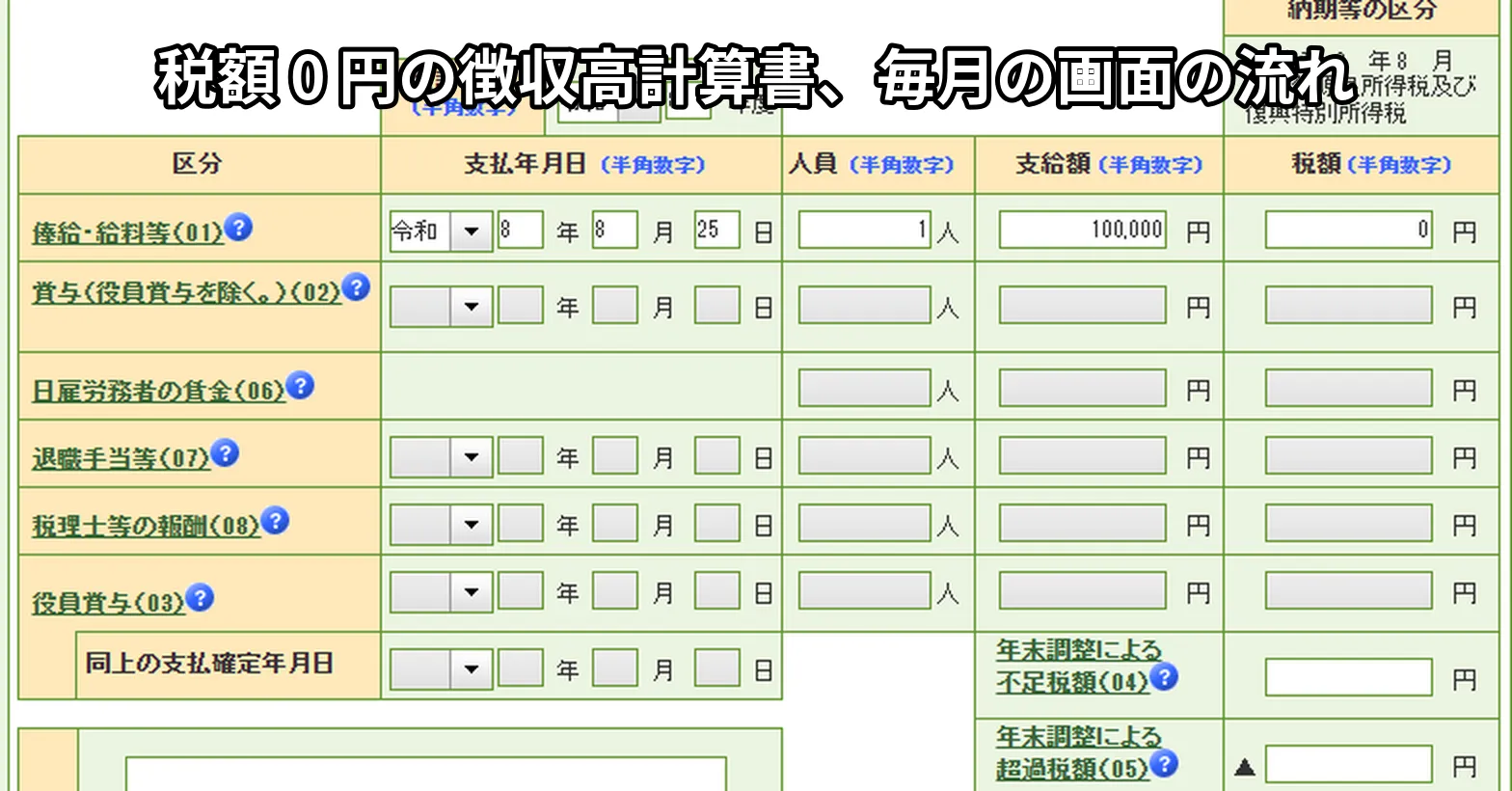
私の一人法人では、役員報酬 (月 10 万円) にかかる源泉所得税が 0 円です。税額が 0 円でも、給与を支払った月の翌月 10 日までに、所得税徴収高計算書を e-Tax で送信しています。e-Tax のログインから送信完了までを画面で説明します。送信のあとの受信通知の確認と帳票 PDF の保存も、任意の手順として続けて載せています。作業自体は毎月 3 分くらいで完了しています。
送信するものと用意するもの
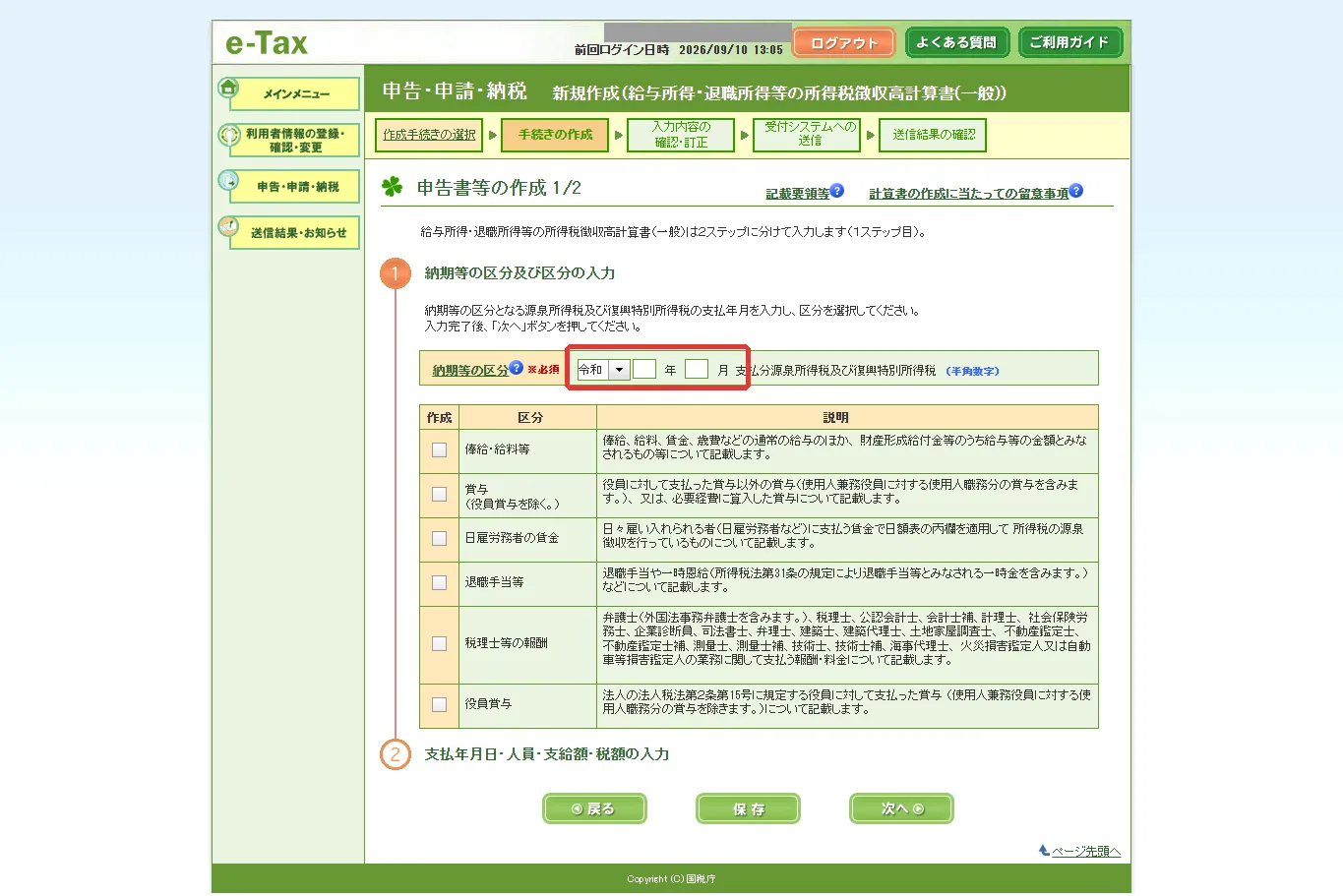
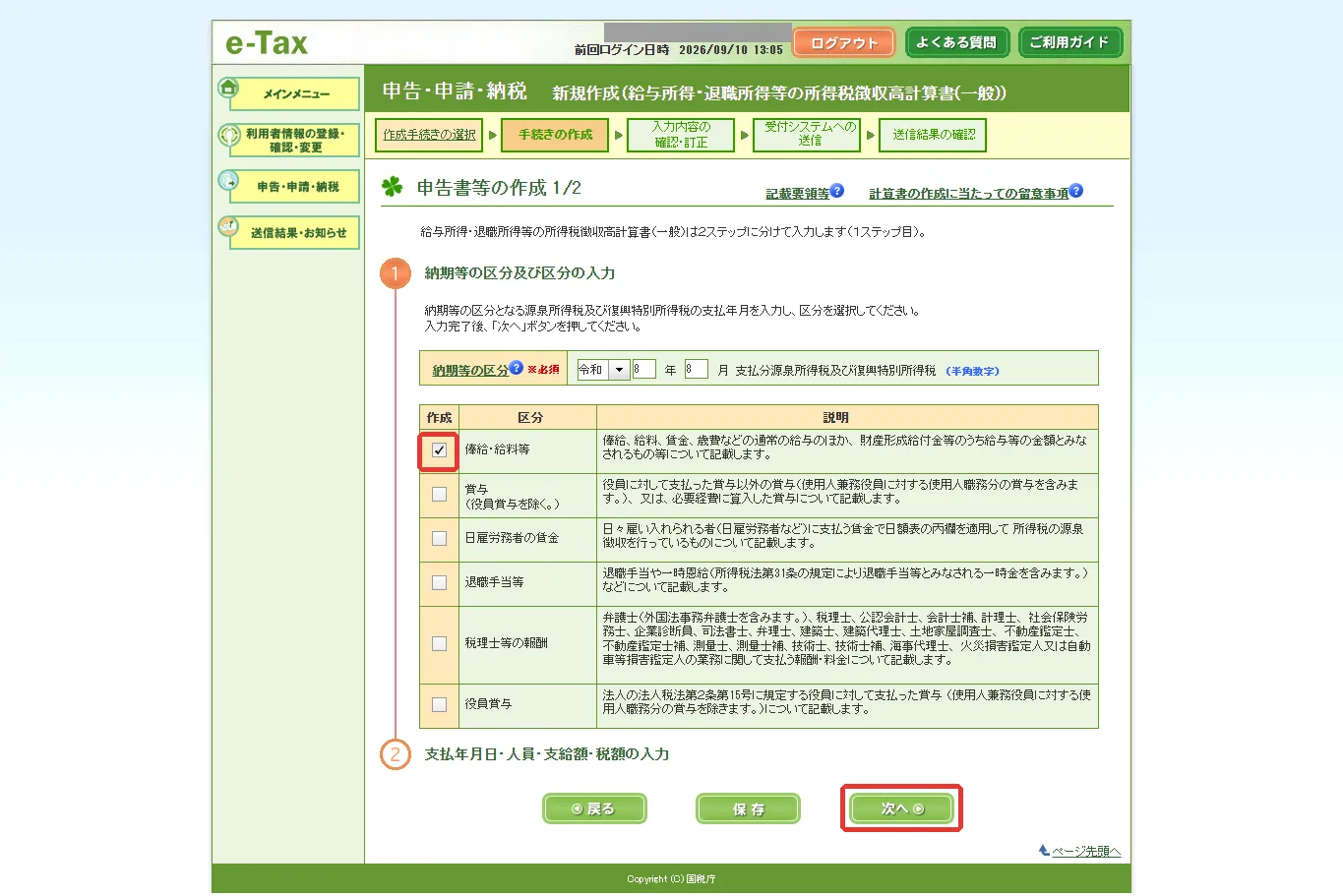
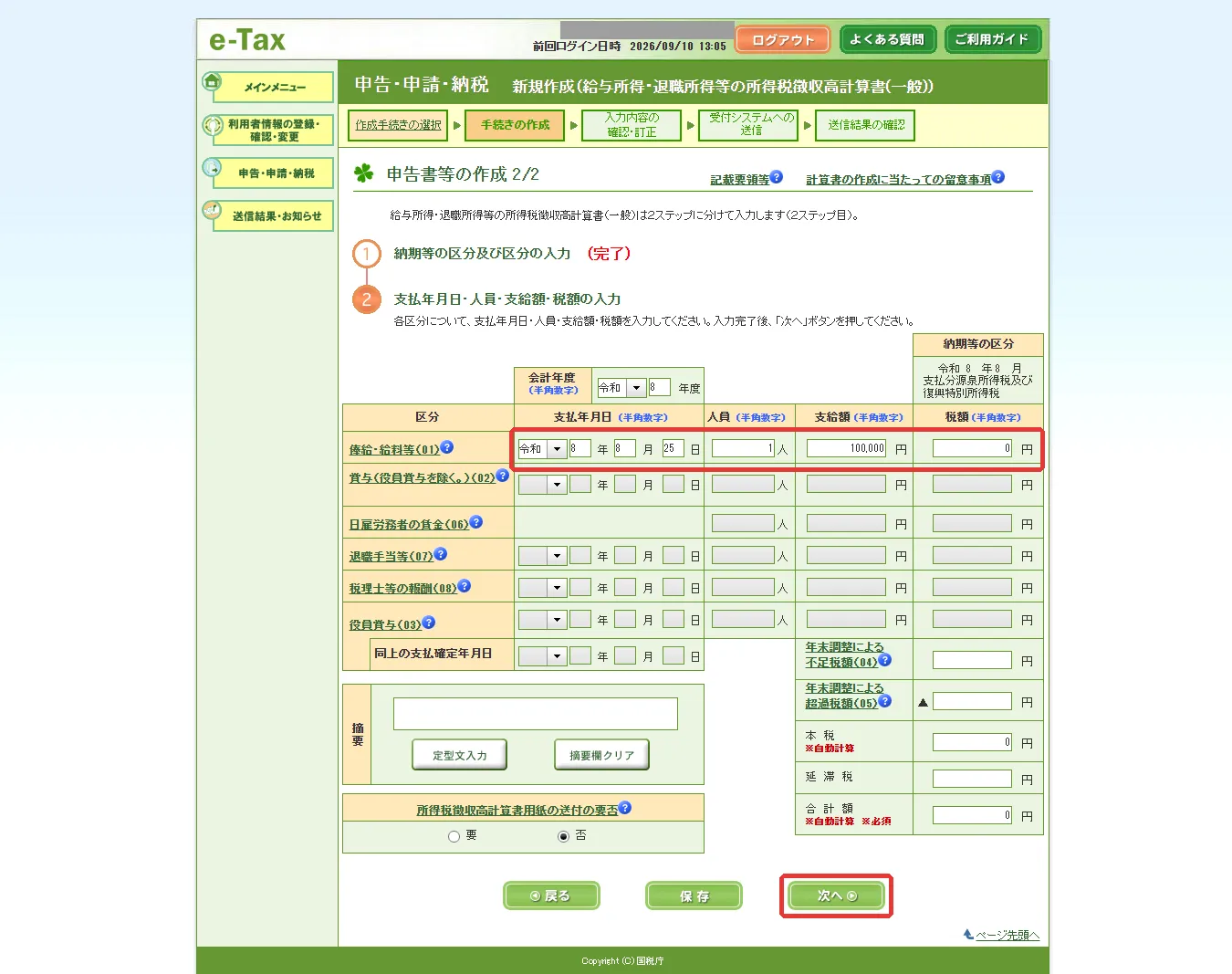
送信するのは「給与所得・退職所得等の所得税徴収高計算書 (一般)」です。入力するのは、納期等の区分 (給与を支払った年月)、区分 (俸給・給料等)、支払年月日、人員、支給額、税額で、税額は私の場合 0 円です。税額が 0 円なので納付の手続きはなく、送信して「送信が完了しました」が出たら終わりです。
手元に用意するのは、e-Tax の利用者識別番号とパスワード、対象月の支払年月日と支給額です。
画面の流れ
ログイン
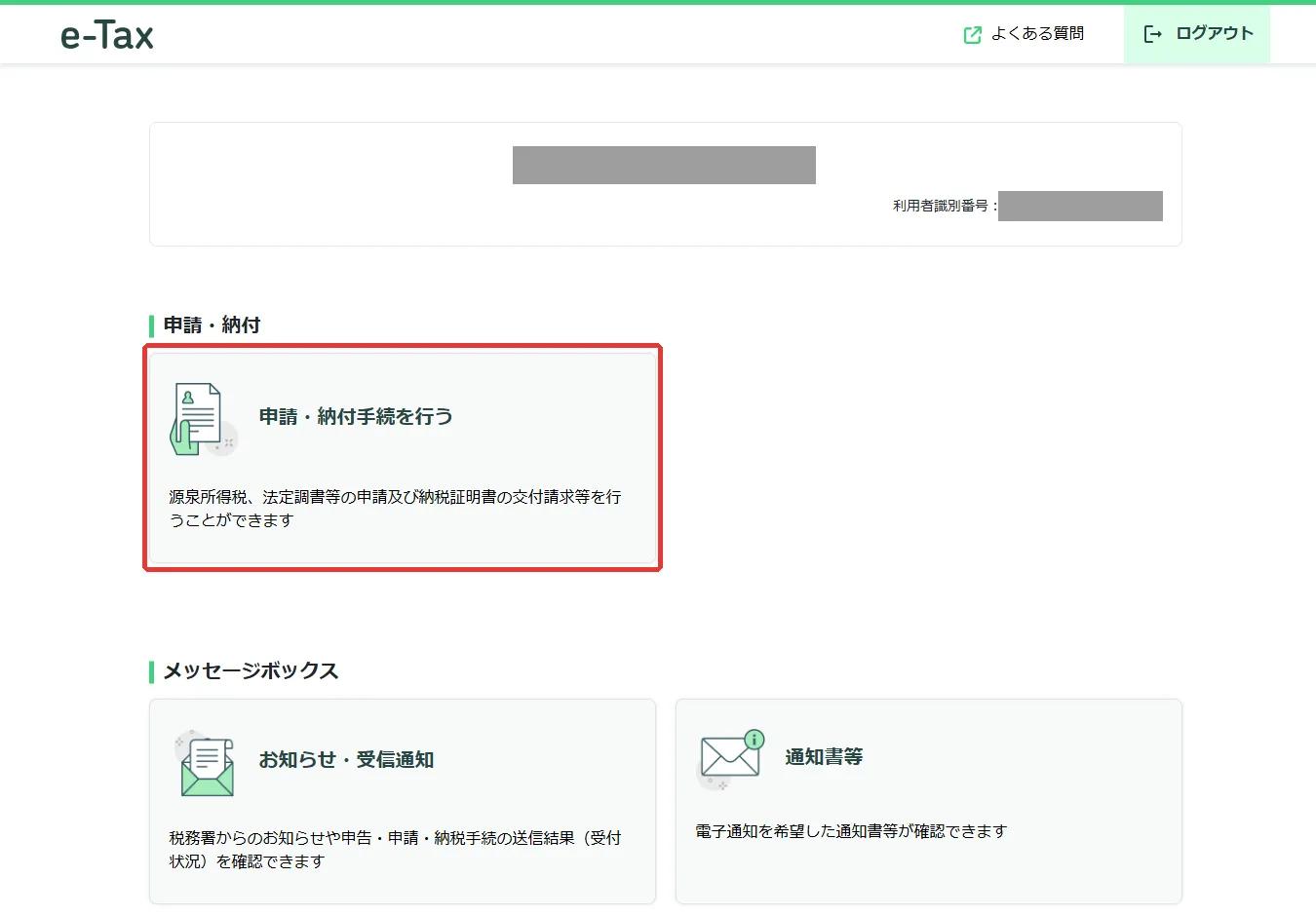
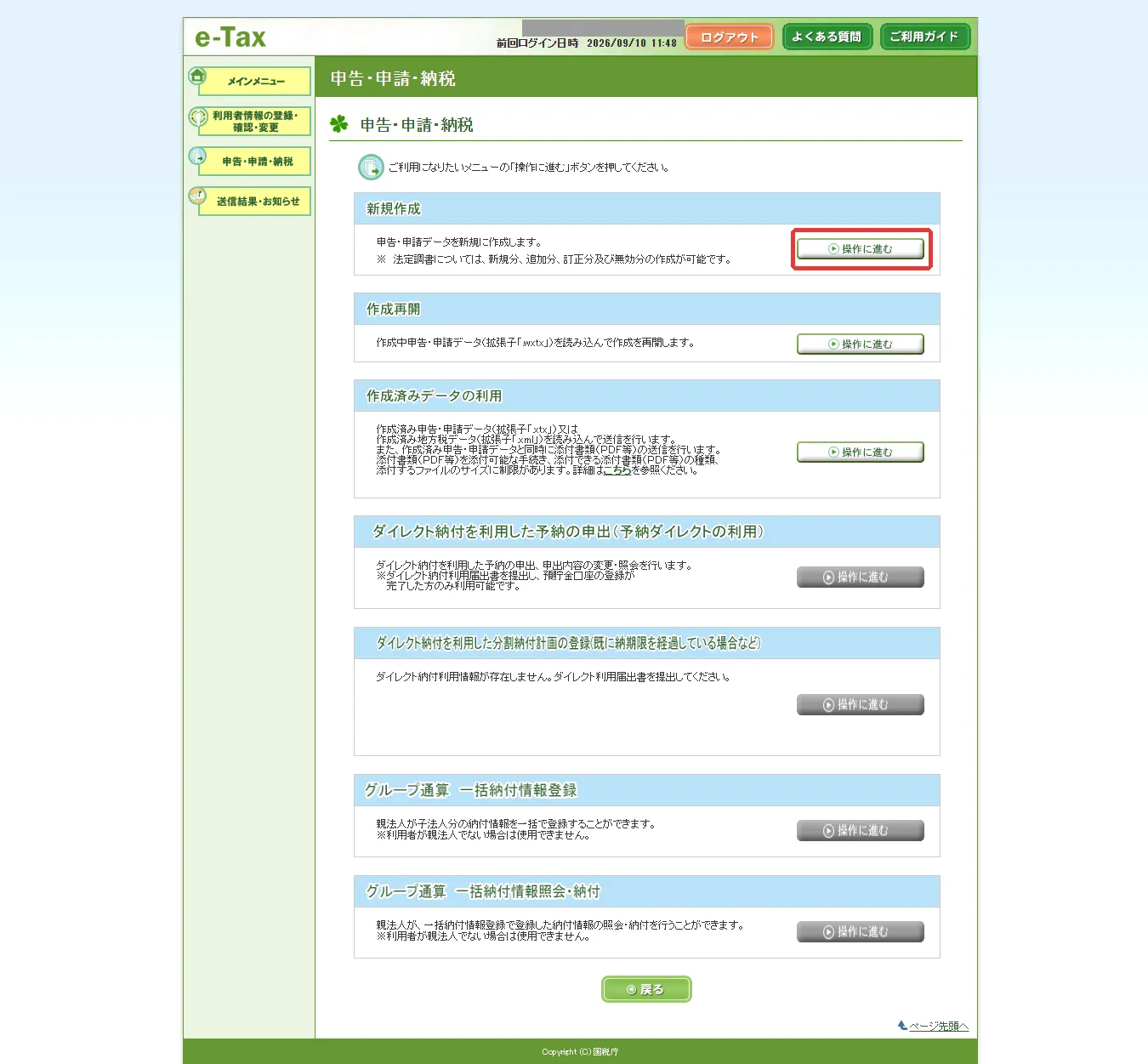
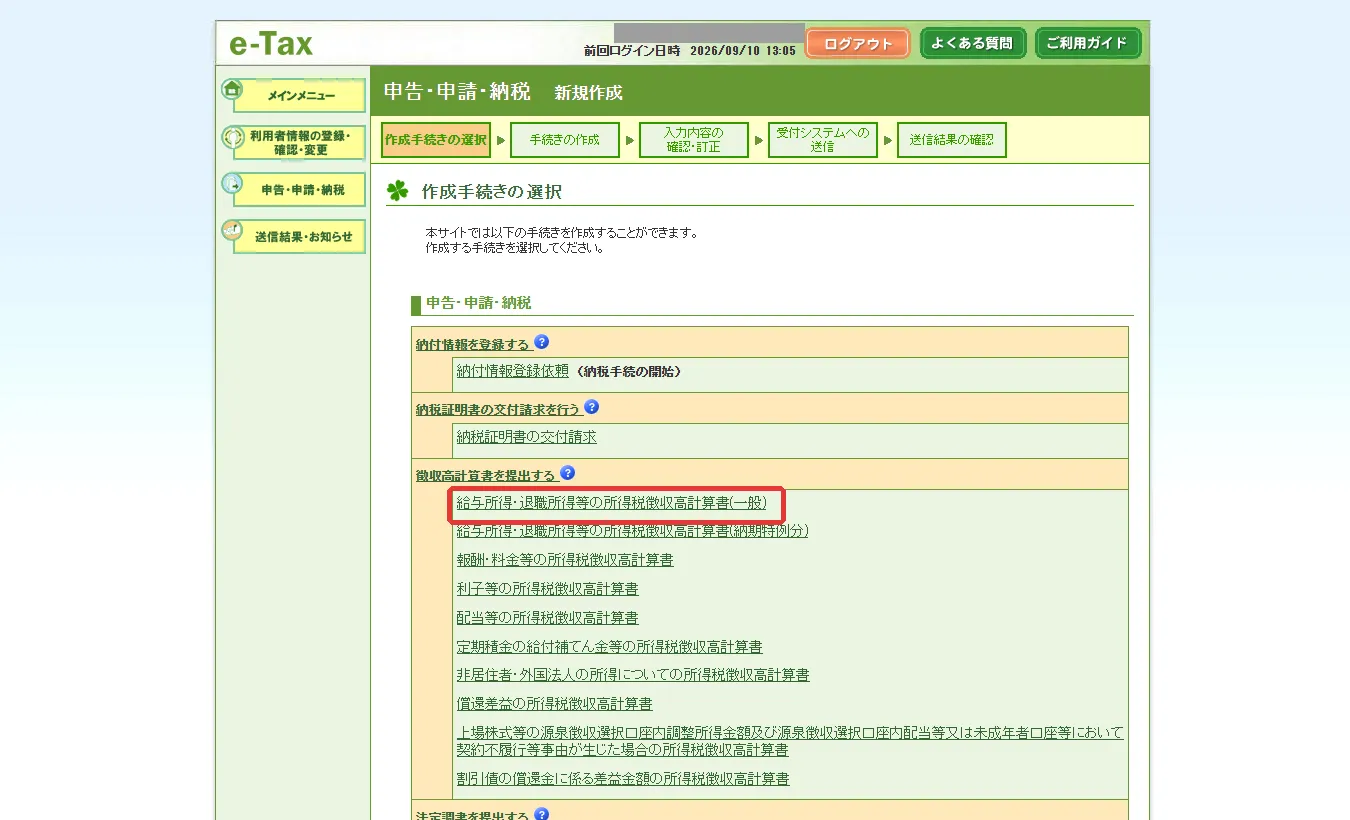
メニューから手続きを選ぶ
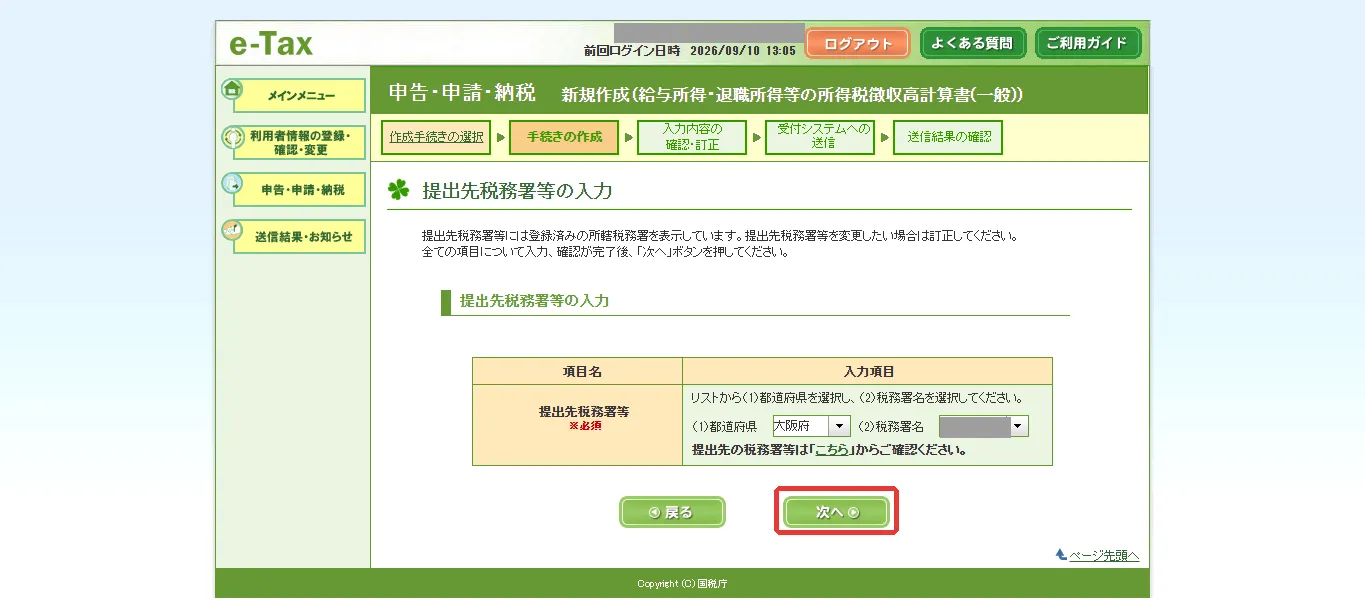
計算書の入力
確認して送信
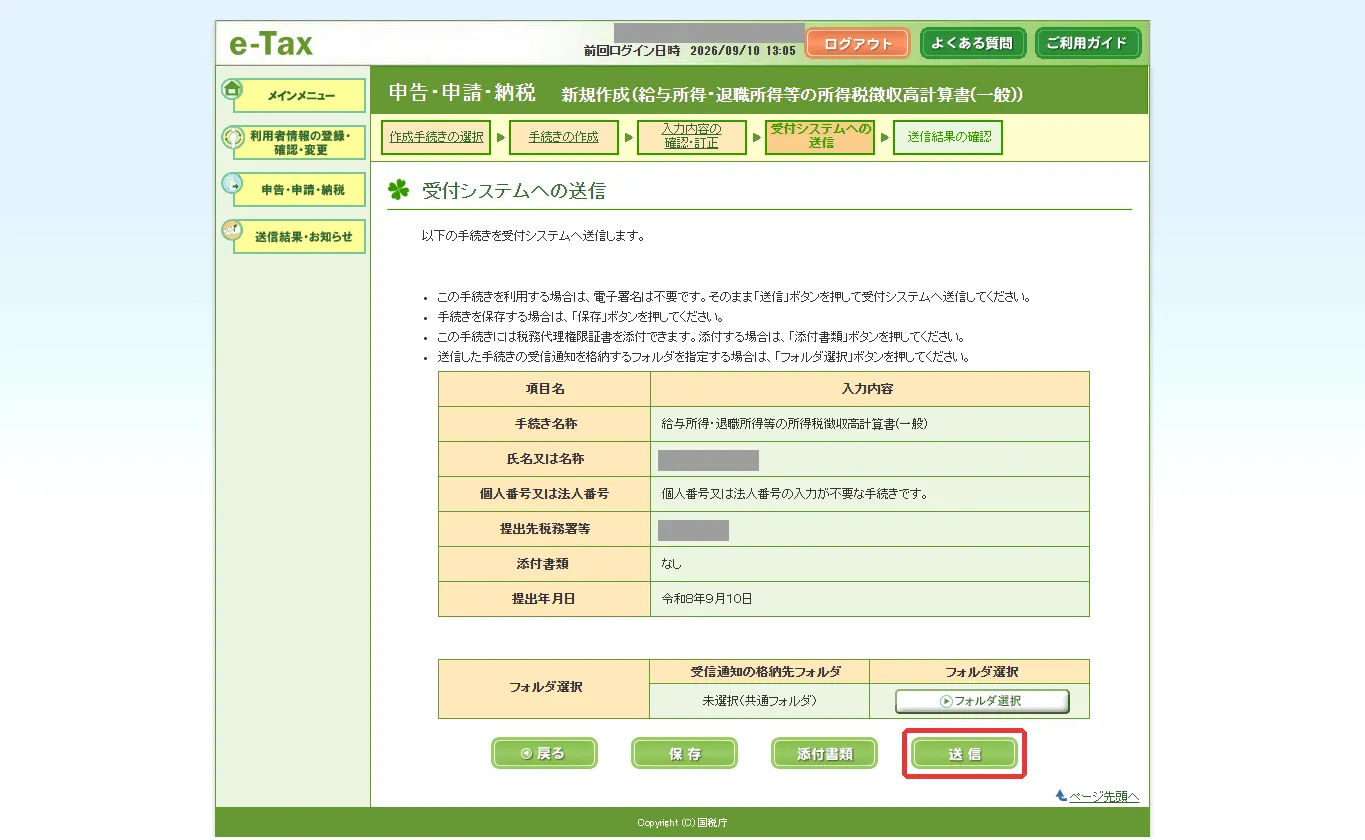
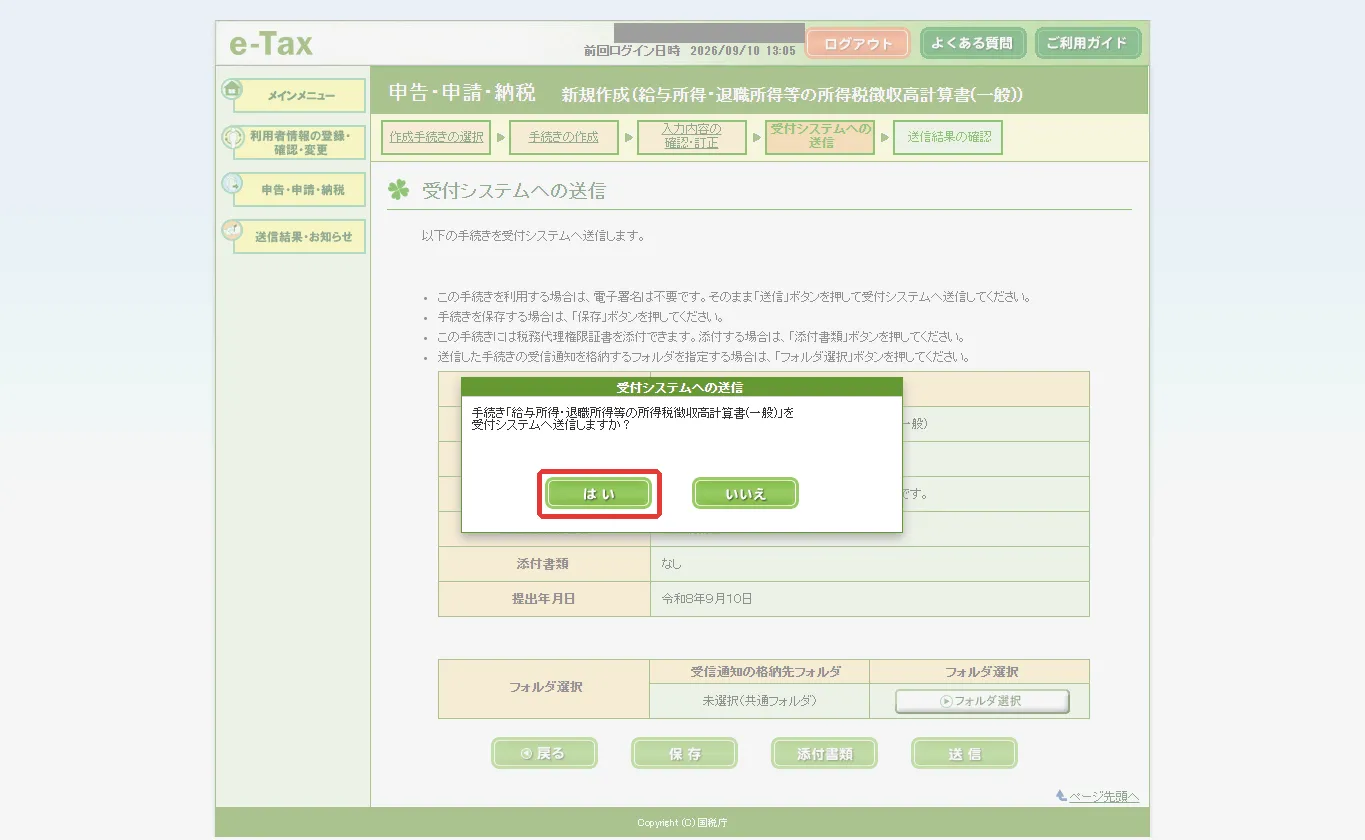
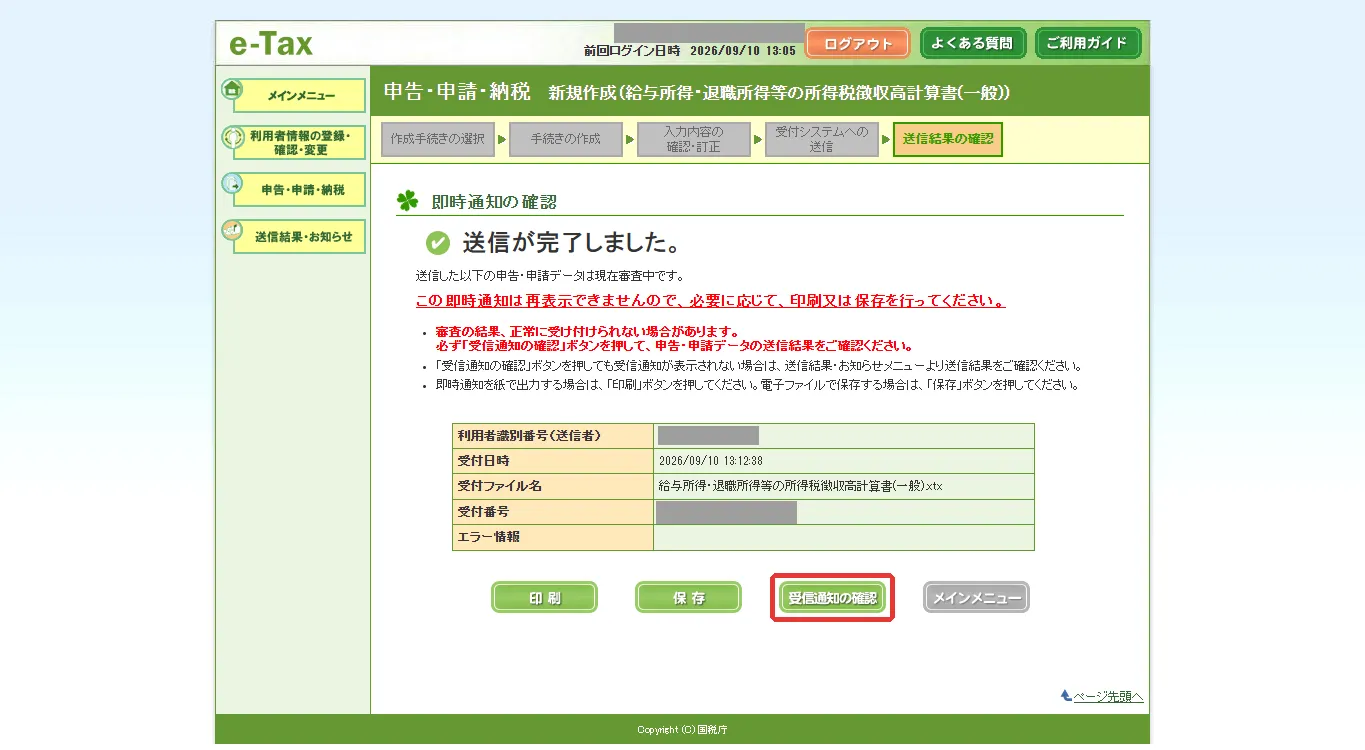
送信完了 (必須の操作はここまで)
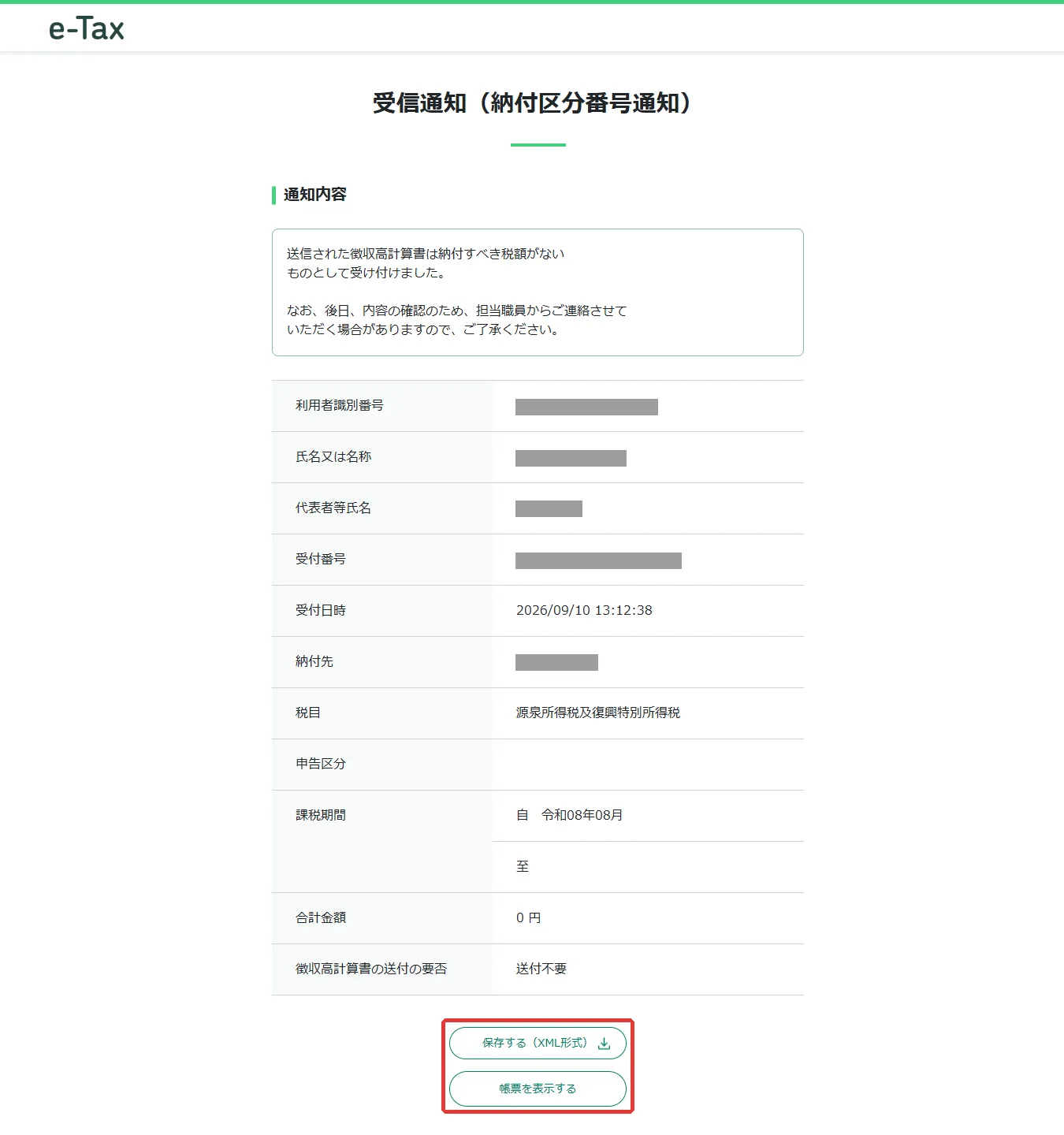
受信通知の確認 (任意)
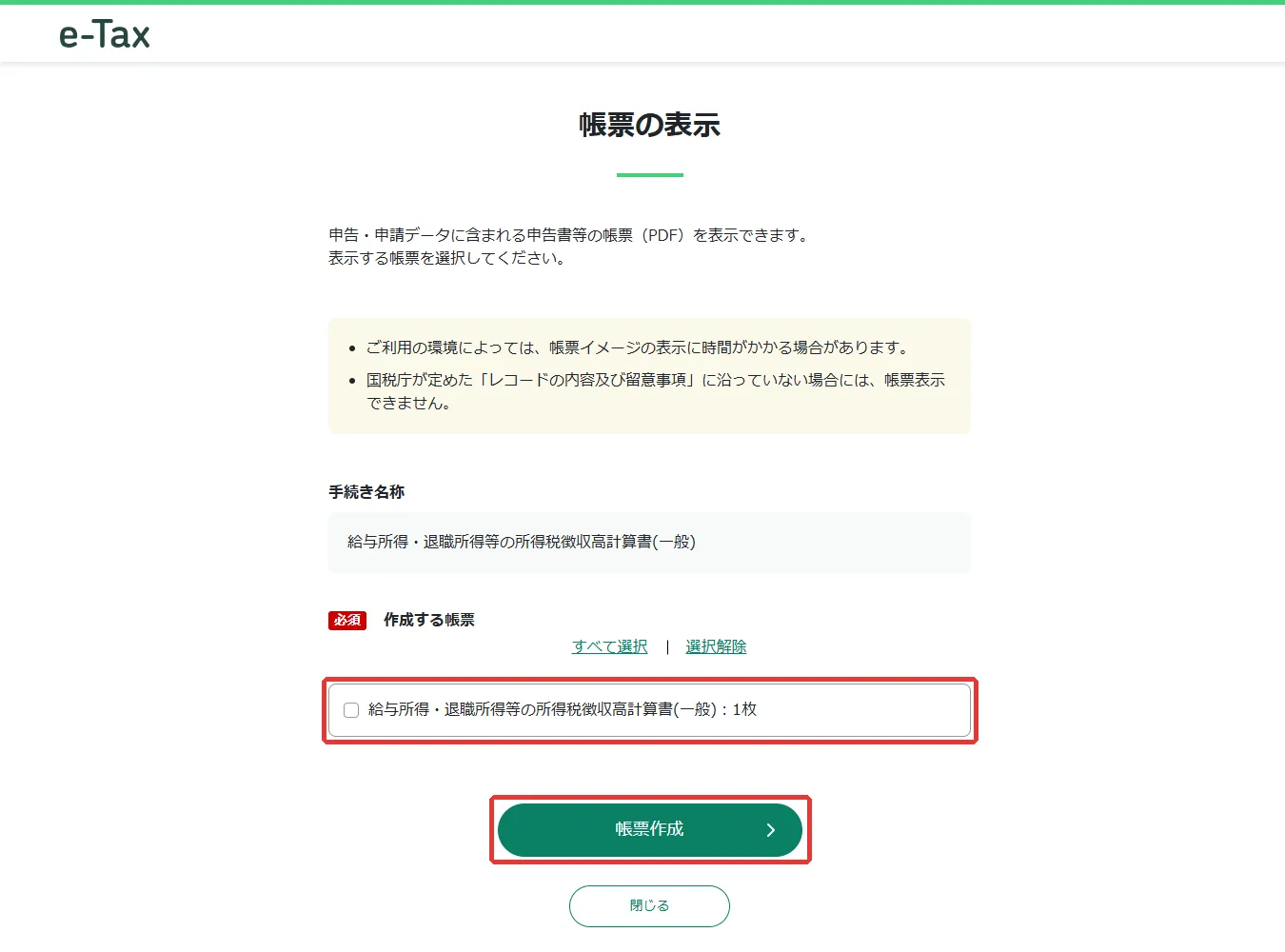
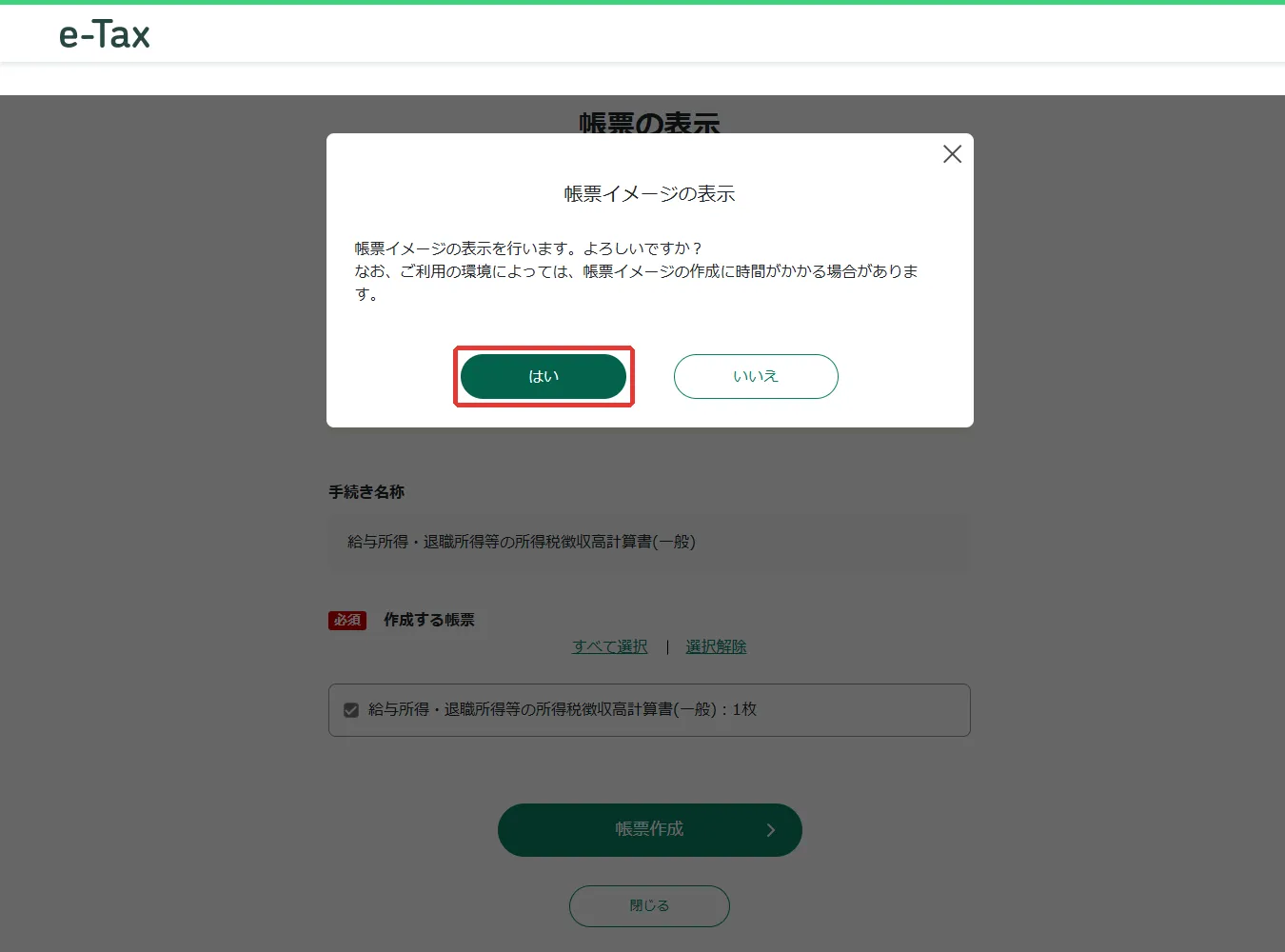
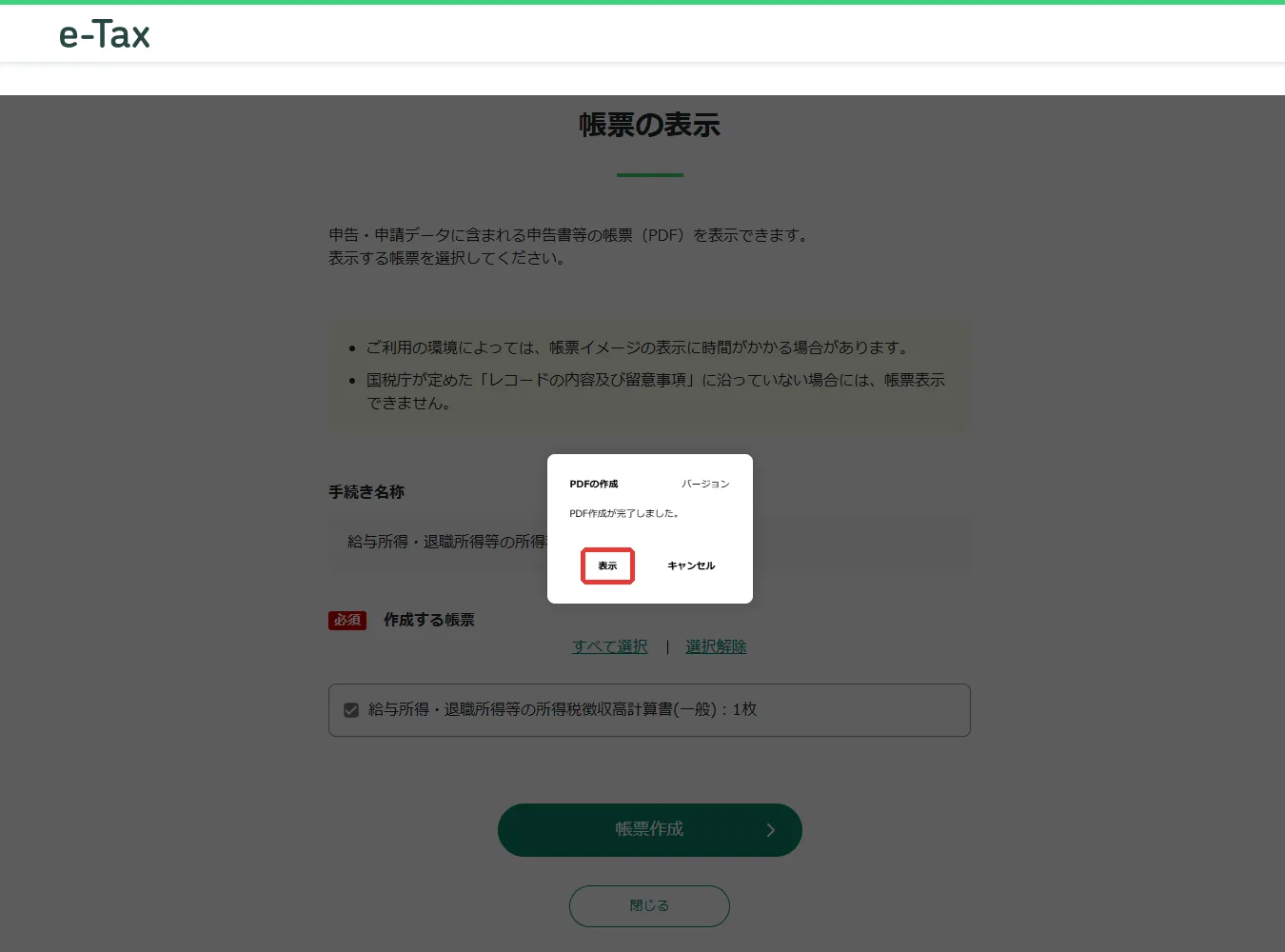
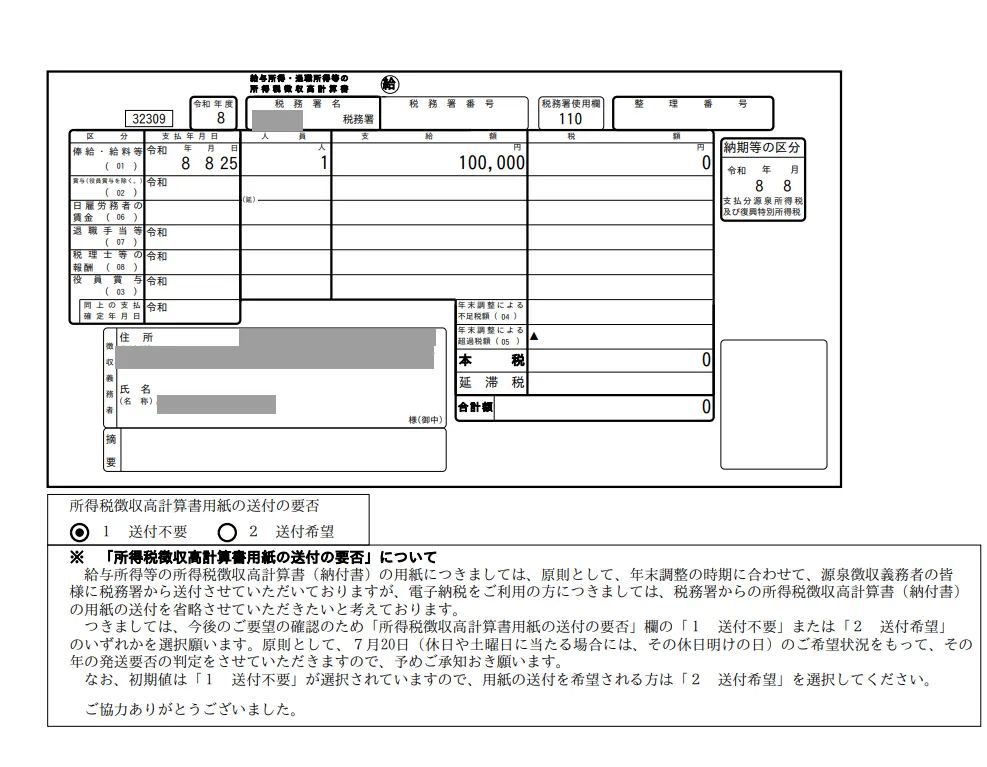
帳票 PDF の保存 (任意)
毎月の手順メモ (自分用)
毎月の作業でここだけ見れば済むようにした、画像なしの箇条書き版です。画面のイメージは上の「画面の流れ」をどうぞ。
- 用意: 利用者識別番号・パスワード・対象月の支払年月日と支給額
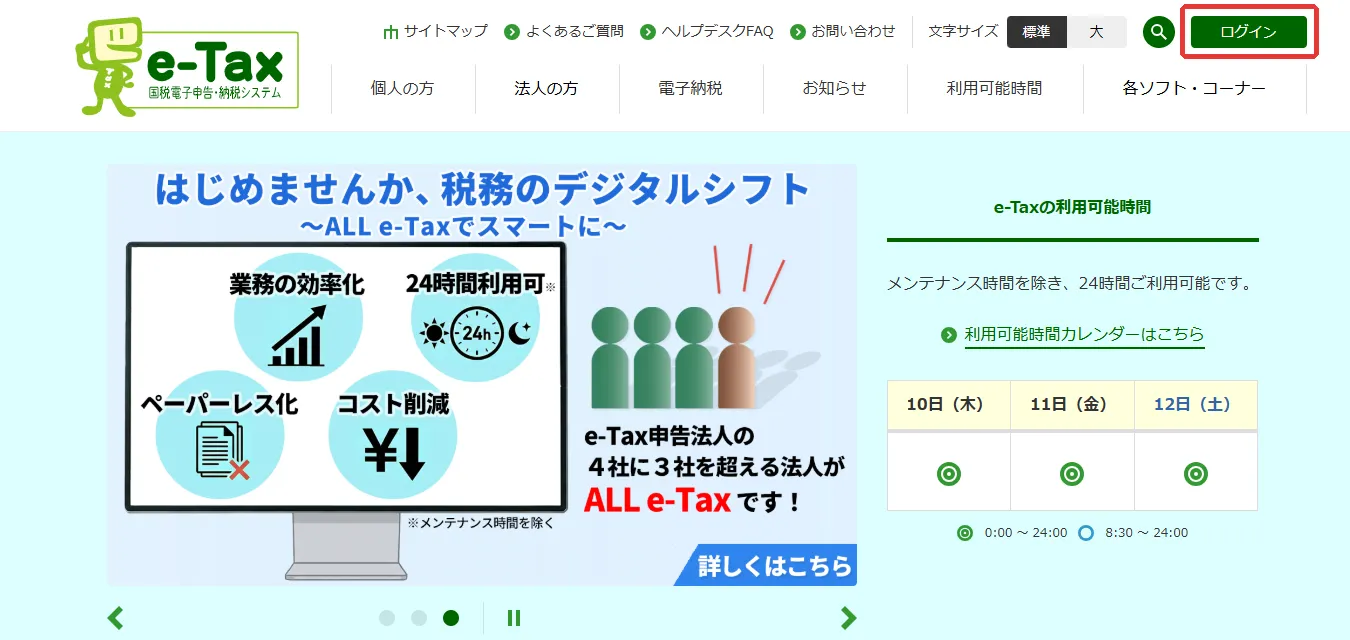
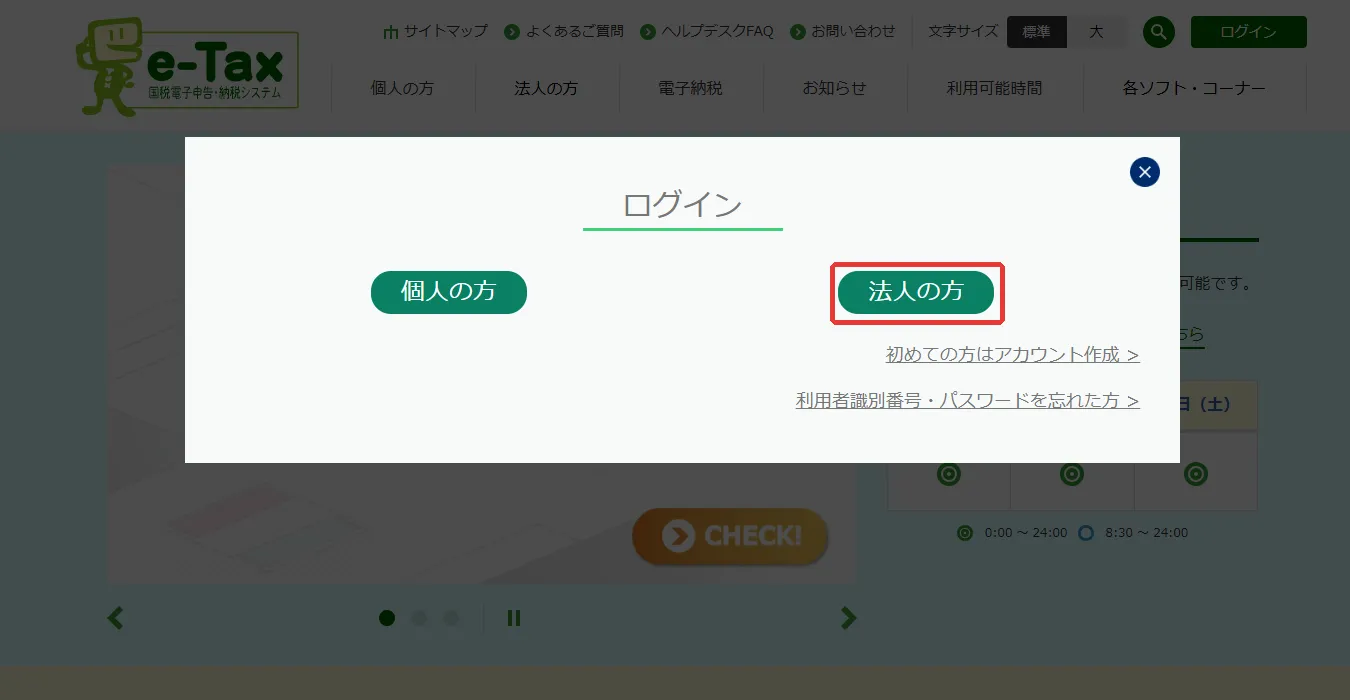
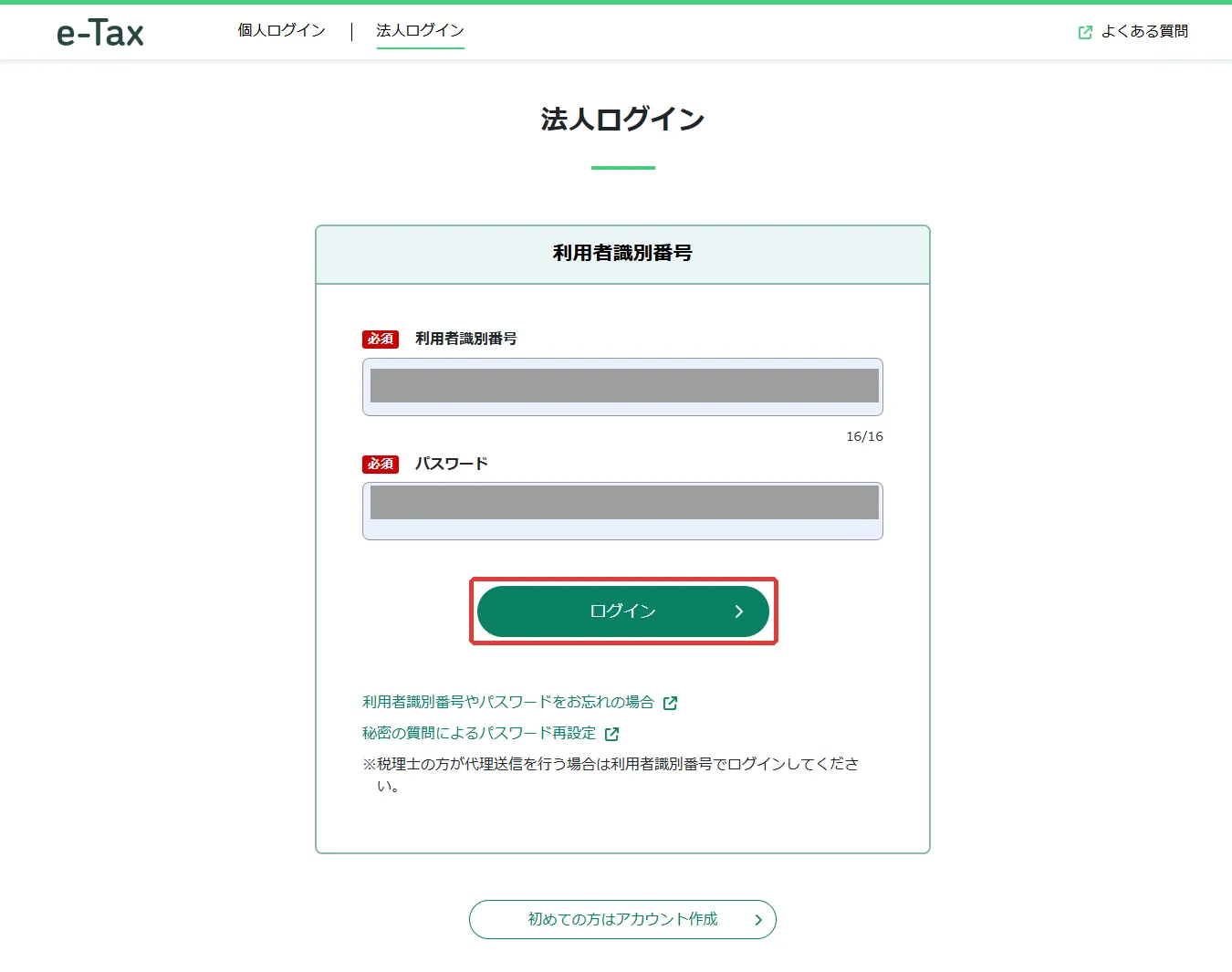
- e-Tax トップ → 右上「ログイン」→「法人の方」→ 利用者識別番号とパスワードで「ログイン」
- 「申請・納付手続を行う」→「新規作成」の「操作に進む」
- 手続きの一覧「徴収高計算書を提出する」→「給与所得・退職所得等の所得税徴収高計算書(一般)」
- 提出先税務署はそのまま「次へ」
- 納期等の区分に支払った年月 → 「俸給・給料等」にチェック → 「次へ」
- 俸給・給料等の行に 支払年月日・人員 1・支給額・税額 0 → 合計額 0 を確認 → 「次へ」
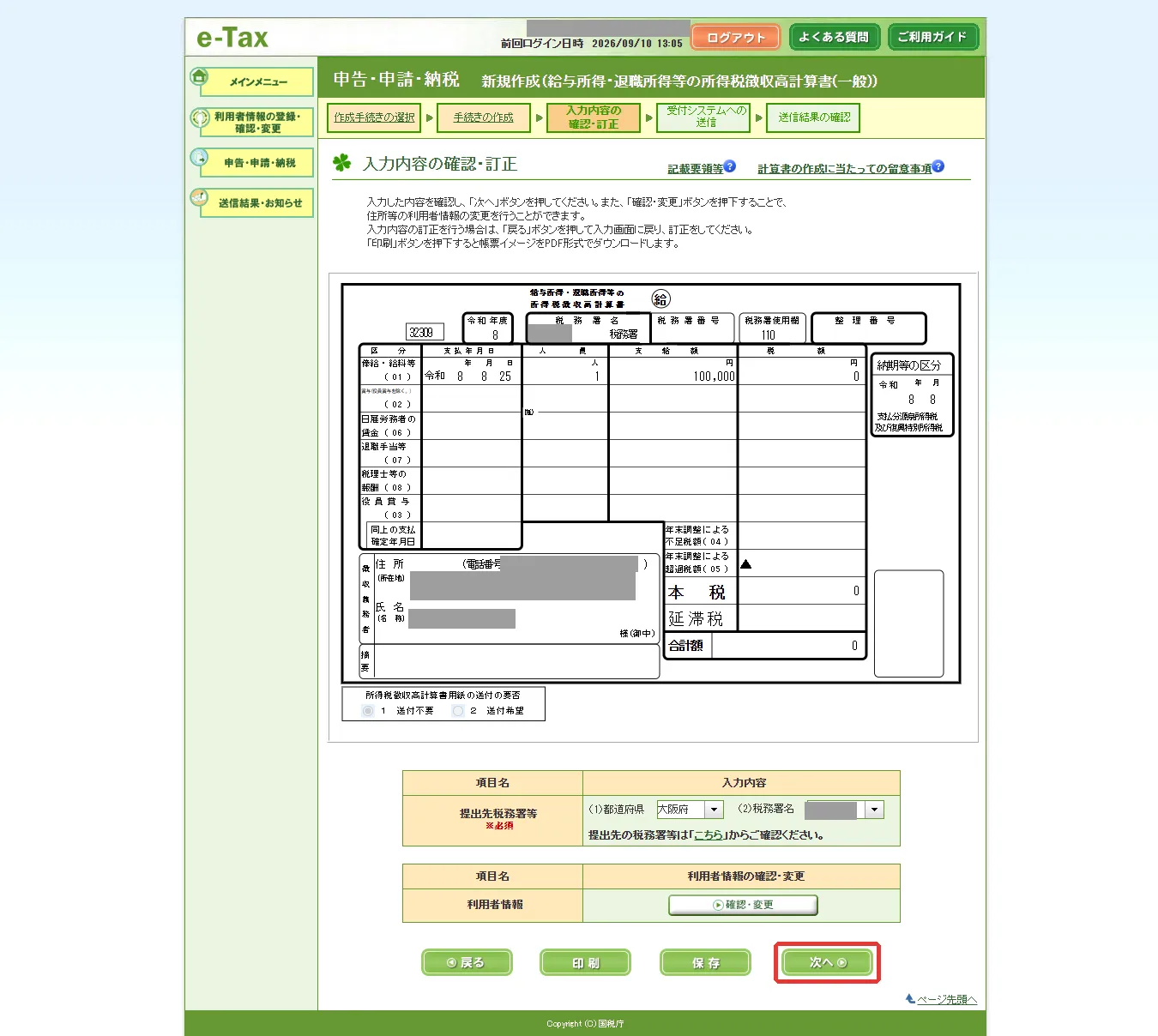
- 帳票プレビューを確認 → 「次へ」→「送信」→「はい」
- 即時通知「送信が完了しました」が出れば必須の操作は終わり
- (任意・私は毎回やっている) 「受信通知の確認」→「納付すべき税額がないものとして受け付けました」を確認 → 「保存する (XML形式)」で受信データを保存 → 帳票も残すなら「帳票を表示する」→ チェック → 「帳票作成」→「はい」→「表示」→ PDF を保存
- 保存したファイルはダウンロードフォルダに置いたままにして、生成 AI に「置きました」と伝える (控えの保管と、タスク管理の完了処理・翌月分の起票は生成 AI が進める)
※ 期限は翌月 10 日。土曜日・日曜日・祝日に当たる場合は、その休日明けの日が期限になります (国税庁 No.2505)。e-Tax (WEB版) の利用可能時間はメンテナンス時間を除き 24 時間 (利用可能時間)。即時通知の画面は閉じると再表示できません。
補足: 源泉所得税と徴収高計算書の制度メモ
手順の背景になる制度を、国税庁と e-Tax の一次情報から短くまとめておきます。
徴収高計算書とは
給与などを支払う人 (源泉徴収義務者) が、源泉徴収した所得税と復興特別所得税を国に納めるときに使う書類で、紙のものは「納付書」とも呼ばれます。出し方は 2 通りで、紙の納付書に記入して金融機関や税務署の窓口に出す方法と、e-Tax で徴収高計算書のデータを送信する方法があります。e-Tax なら紙への記入も、窓口に出向くことも要りません (No.2110 事業主がしなければならない源泉徴収 (国税庁)・所得税徴収高計算書 (納付書) の記載のしかた (国税庁))。この記事は e-Tax で送信する場合の手順です。
納付する税額がない場合でも提出は必要で、e-Tax では合計額 (納付税額) が 0 円の計算書データを送信します (e-Tax のよくある質問・新たに源泉徴収義務者となられた方へのお知らせ (国税庁・PDF))。
期限と、e-Tax が使える時間
期限は、給与を支払った月の翌月 10 日です。土曜日・日曜日・祝日に当たる場合は、その休日明けの日が期限になります (No.2505 (国税庁))。e-Tax (WEB版) はメンテナンス時間を除いて 24 時間使えます (利用可能時間 (e-Tax))。送信直後の即時通知の画面は、閉じると再表示できないので、残したい場合は閉じる前に「保存」を押します。
税額がある月はどうなるか
源泉徴収した税額がある月は、同じ流れで計算書を送信したあとに納付が必要です。e-Tax の受信通知から、ダイレクト納付 (事前に届け出た口座からの引き落とし)・インターネットバンキング・クレジットカード・スマホアプリ納付などで納められます (所得税徴収高計算書の作成・送信から納税まで (e-Tax)・源泉所得税の納税手続 (国税庁))。e-Tax を使わない場合は、紙の納付書 (所得税徴収高計算書) を添えて、最寄りの金融機関か所轄の税務署の窓口で納めます (No.2110 (国税庁))。期限はどちらも計算書と同じ翌月 10 日です。
納期の特例 (年 2 回にまとめる制度)
給与の支給人員が常時 10 人未満の源泉徴収義務者は、「源泉所得税の納期の特例の承認に関する申請書」を税務署に出すと、給与・退職金と、税理士などの報酬にかかる源泉所得税を年 2 回にまとめて納められます。1〜6 月に支払った分は 7 月 10 日、7〜12 月に支払った分は翌年 1 月 20 日が期限です。申請書を出した月の翌月末日までに却下の通知がなければ承認されたものとみなされ、申請した月の翌月に源泉徴収する分から特例の対象になります (国税庁 No.2505・A2-8 源泉所得税の納期の特例の承認に関する申請 (国税庁))。
e-Tax の手続きの一覧 (上の「メニューから手続きを選ぶ」の 3 枚目の画面) には、「給与所得・退職所得等の所得税徴収高計算書」が「(一般)」と「(納期特例分)」の 2 つ並んでいます。特例の承認を受けていない場合は (一般)、受けている場合は (納期特例分) を使います。特例の場合も、税額が 0 円なら 0 円の計算書を送信します (e-Tax のよくある質問)。
税額が 0 円になる仕組み
ここでいう「税額 0 円」は、会社が給与から源泉徴収して納める所得税が 0 円という意味です。給与を受ける本人の所得税は、年末調整や確定申告で 1 年分をまとめて計算します (ほかに所得があれば、それと合わせて計算します)。
源泉徴収する額は「給与所得の源泉徴収税額表」で決まります。給与を受ける人が会社に「給与所得者の扶養控除等申告書」を出している場合は月額表の甲欄を使い (一人法人では自分で自分の会社に出します)、令和 8 年分 (2026 年分) の月額表では、その月の社会保険料等を引いたあとの給与が 105,000 円未満なら税額は 0 円です (扶養親族等の数が 0 人の場合)。私の役員報酬 (月 10 万円) はこの範囲なので 0 円になります。令和 8 年 (2026 年) 1 月から税額表が変わっているので、前年の表を使わないように注意します (令和 8 年分 源泉徴収税額表 (国税庁))。なお、給与だけで年 120 万円の場合は、給与所得控除 65 万円と基礎控除 95 万円 (令和 7 年分以降) で課税される所得が 0 になるので、年間の所得税も 0 円です (No.1410 給与所得控除 (国税庁)・No.1199 基礎控除 (国税庁))。
e-Tax を使うための準備
この記事では e-Tax (WEB版) に利用者識別番号とパスワードでログインして送信しています。利用者識別番号は e-Tax の開始届出をして取得します。徴収高計算書の送信には電子署名が要らないので、マイナンバーカードや IC カードリーダーは使いません (送信の画面にも「電子署名は不要」と表示されます)。
参考リンク
一次情報 (国税庁・e-Tax):
- 源泉所得税及復興特別所得税の納付税額が0円となる場合でも徴収高計算書データの送信は必要ですか (e-Tax) — 0 円でも送信が必要、という一次情報
- 所得税徴収高計算書 (源泉所得税) の作成・送信から納税まで、一連の画面操作でできるのですか (e-Tax) — 税額がある場合の納付までの流れ
- 源泉所得税の納税手続 (国税庁) — e-Tax での徴収高計算書データの作成・送信と、キャッシュレス納付の案内
- No.2505 源泉所得税及び復興特別所得税の納付期限と納期の特例 (国税庁) — 翌月 10 日の原則、休日の扱い、納期の特例の適用開始
- A2-8 源泉所得税の納期の特例の承認に関する申請 (国税庁) — 特例の申請書と要件
- 主な国税の納期限 (法定納期限) 及び振替日 (国税庁) — 源泉所得税を含む主な国税の納期限一覧
- 令和 8 年分 源泉徴収税額表 (国税庁) — 月額表 (甲欄・乙欄) と令和 8 年からの変更点
- 新たに源泉徴収義務者となられた方へのお知らせ (国税庁・PDF) — 源泉徴収の時期・納付・0 円でも提出が必要なことの案内
同じテーマの記事・体験談 (個人ブログ):
- e-Taxソフト(WEB版)を利用した給与所得・退職所得等の所得税徴収高計算書の作成方法【令和7年;2025年分】(クマガイの社長Blog) — 納期の特例 (半年分) の計算書を e-Tax (WEB版) で送信する手順
- 【マイクロ法人】【定例作業】給与所得・退職所得等の所得税徴収残高計算書の申請方法【e-Tax】(フリーランスのおうち事情) — マイクロ法人で税額 0 円の計算書を毎月送信する手順 (画面つき)
- 1人社長の所得税徴収高計算書の作成 (e-Taxにて源泉徴収税の申告) (Toshi Akazawa・note) — 1 人社長が納期の特例分の計算書を e-Tax (WEB版) で送信する手順