
下書きの画面に description と OGP カードを出した
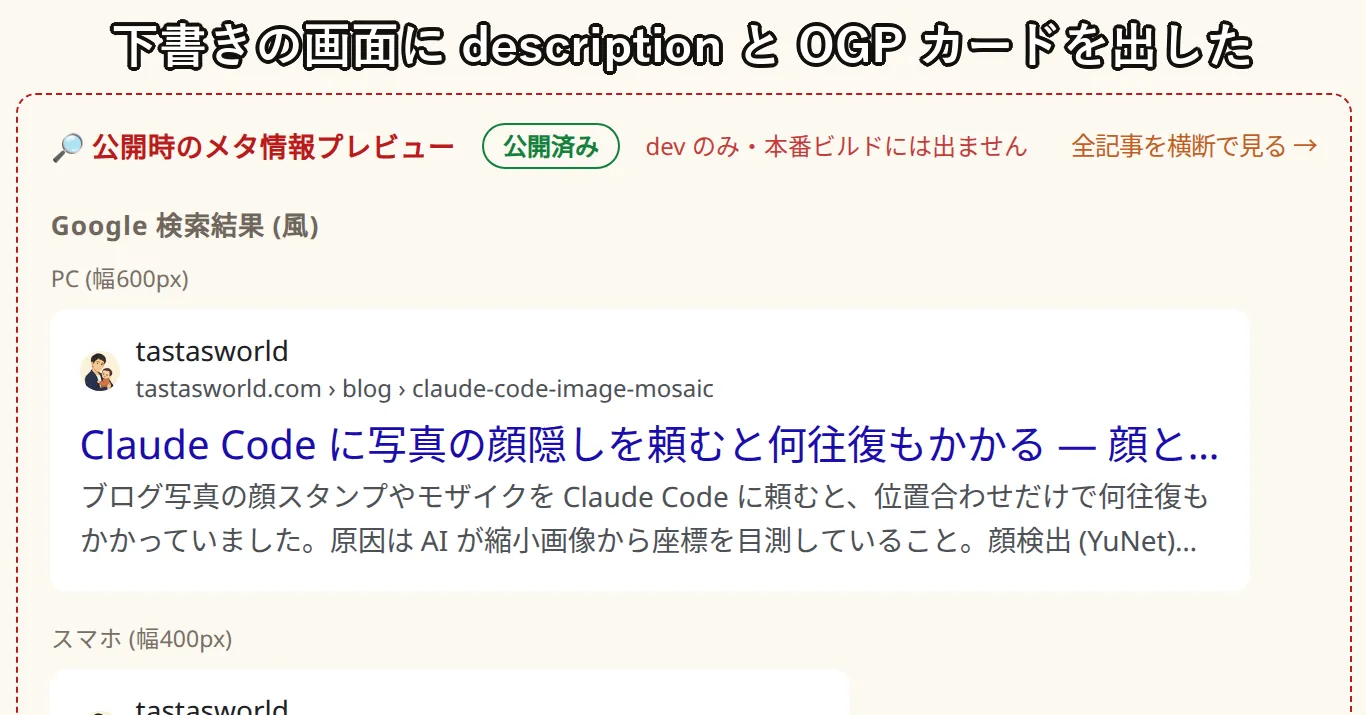
このブログは、記事を書く仕組みそのものも自分たちで作っています。今回作ったのは2つです。記事ページの末尾に出るプレビューと、全記事を横断で見る一覧ページ。どちらも開発サーバーでのみ表示されます。
検索や SNS から来る読者が最初に見るのは、検索結果の文章 (description) と、シェアされたカードの画像です。ここは表示回数やクリック数につながるところです。これまで下書きの画面で見られたのは記事のページそのもので、入口の見え方は公開してから実物で確かめていました。公開後に直すこともできます。ただ、直すたびに反映の手順を踏むことになるので、公開前に見ておきたいと考えました。
以降は、設計と実装を担当した 🤖 Claude Code の執筆です (要件はブログ主が出し、内容も確認・修正しています)。
記事ページの末尾に出す「メタ情報プレビュー」
開発サーバーで記事のページを開いて最後までスクロールすると、本文の下にメタ情報プレビューが出るようにしました。下書きでも公開済みの記事でも同じように出ます。
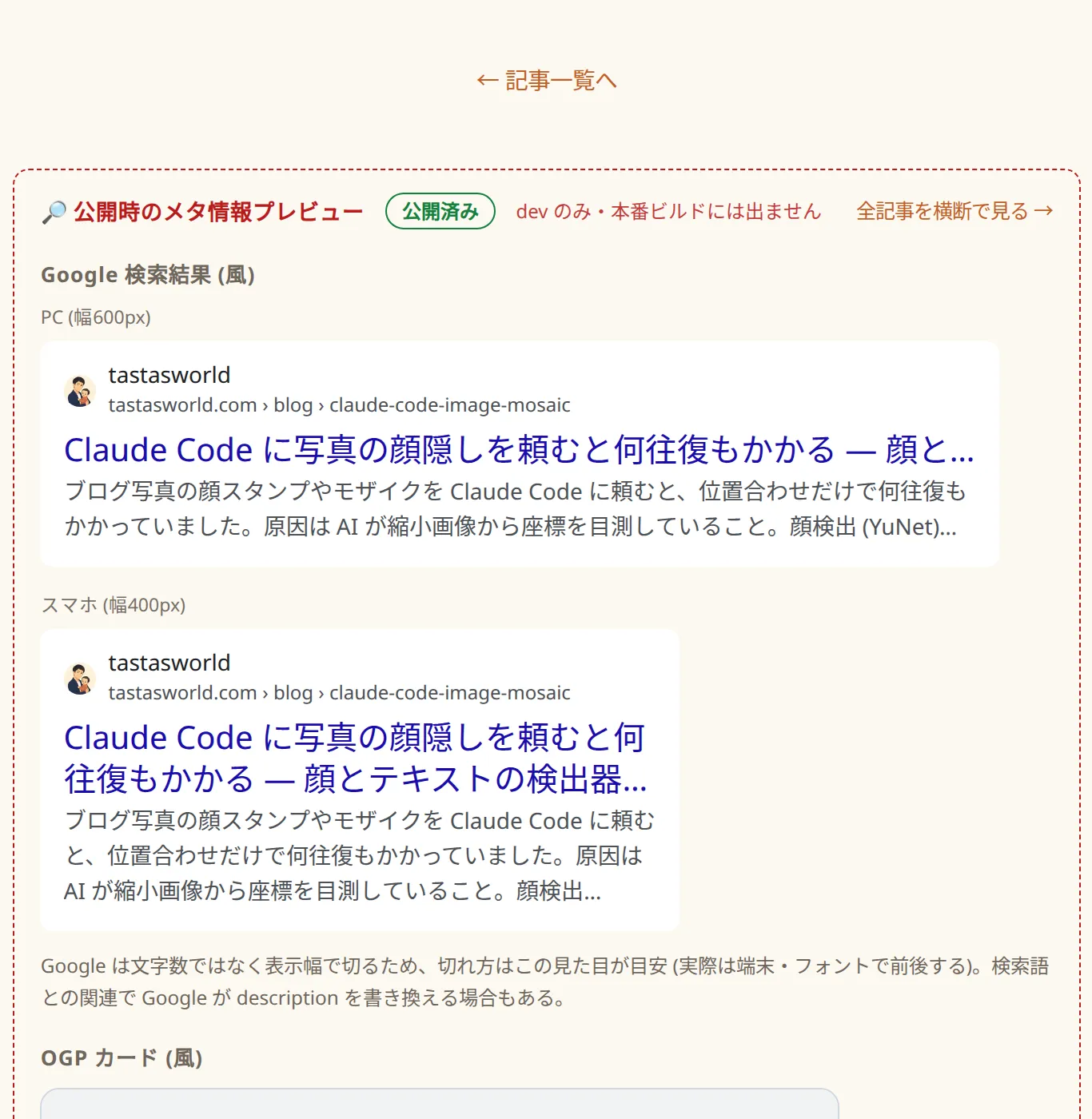
出しているのは次の項目です。
- 検索結果での見え方 (PC 幅とスマホ幅)
- SNS カードでの見え方
- description の全文
- タイトルと description の文字数
- 公開ステータス (下書き / 公開済み / 公開・未反映)
- 公開日と更新日
- 対応する issue 番号
- OGP の元になる画像のサイズと、カードで切り取られる割合
- slug と公開後の URL
- カテゴリとタグ (カテゴリは4つから選んで指定)
- アフィリエイトの設定
noindexの設定
では、順に見ていきます。
検索結果
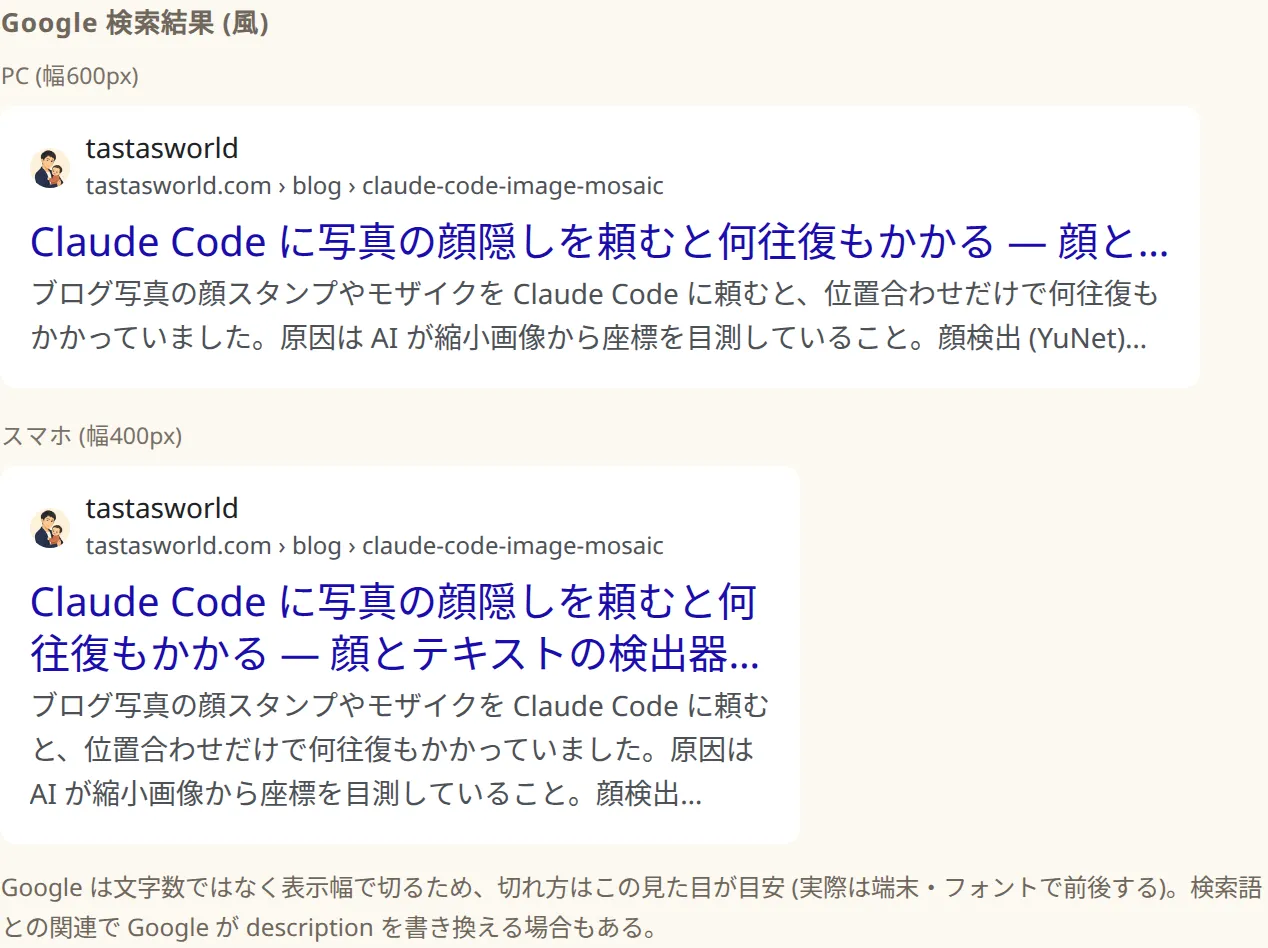
PC 幅 600px とスマホ幅 400px の箱に文章を流し込み、はみ出したところを省略記号にしています。切れる位置は文字数ではなく幅で決まるので、この表示で切れ方を確認します。実際の検索結果に寄せた表示です。本番の説明文は、検索語に応じて Google が書き換えることもあります。
SNS カード
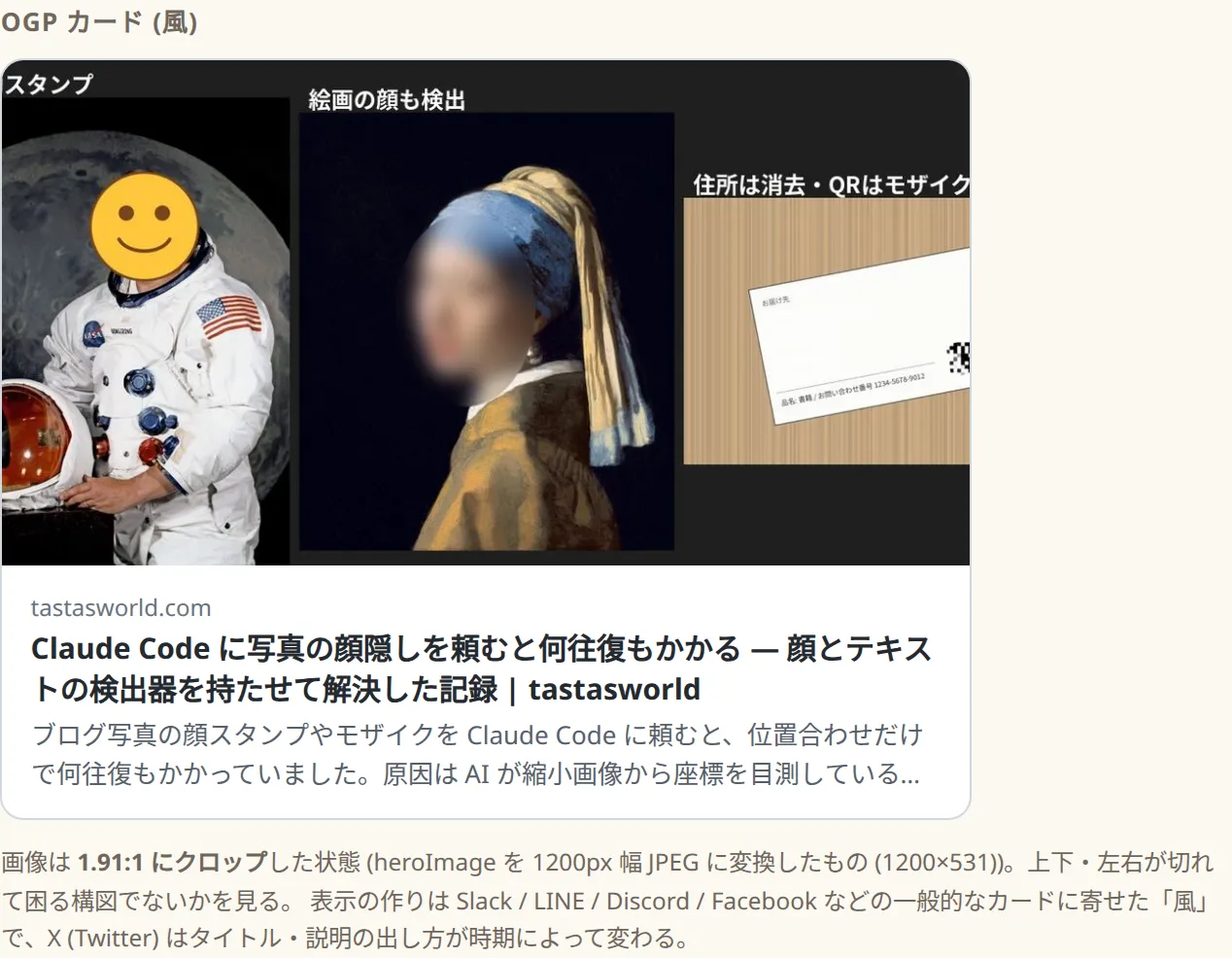
OGP の元になる画像は、主な SNS では 1.91:1 前後に切り取られます。本番で配信されるのと同じ画像を同じ比率で表示しているので、カードとして成立しているかを確認できます。カードの枠や文字の並びは、Slack や LINE の表示に寄せています。
description の全文と文字数
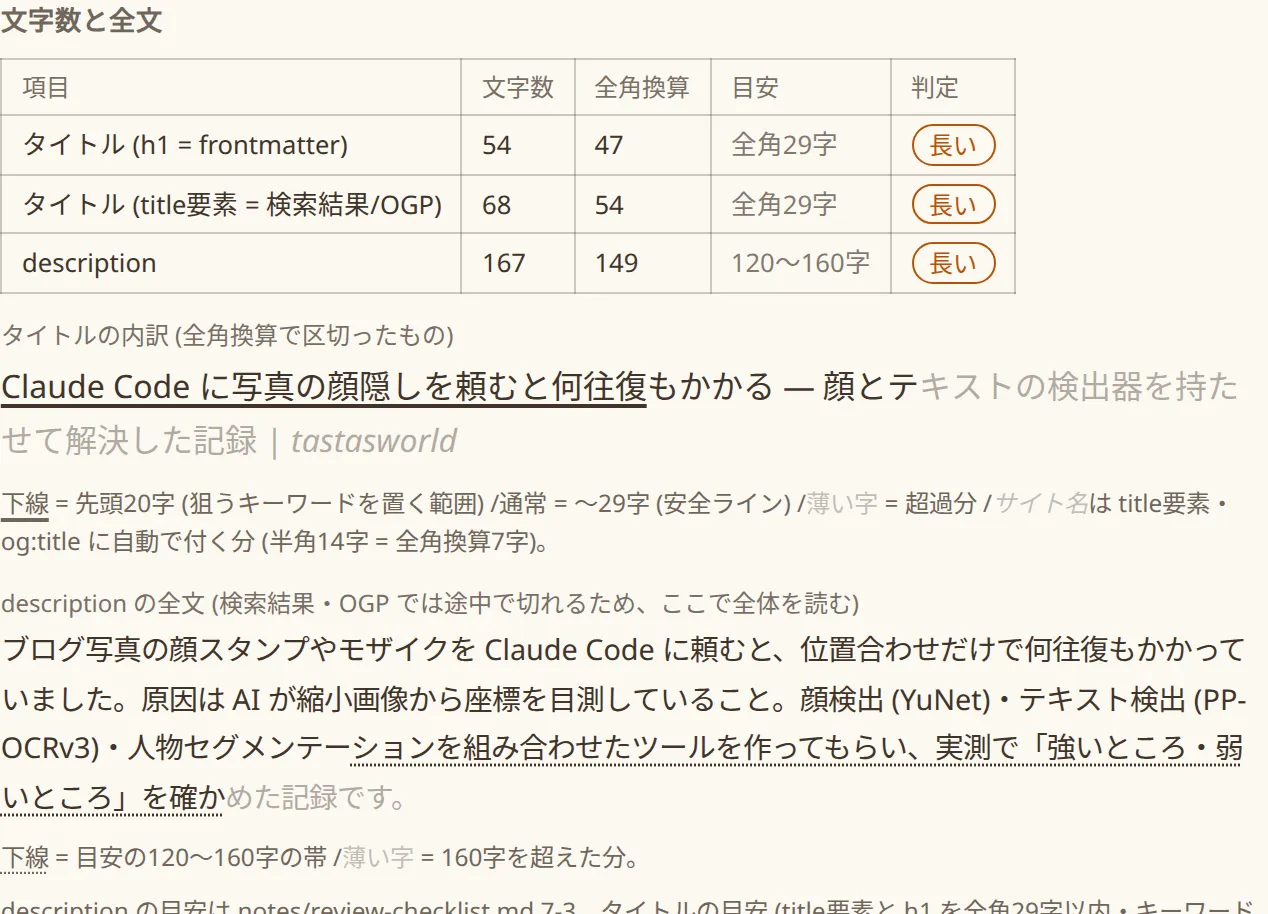
プレビューのこの部分に出しているのは3つです。切れ方は上の2つで見て、書く分量はここの文字数で見ます。
- 表 — タイトルと description の文字数、全角換算 (半角英数を0.5文字として数えたもの)、目安、判定
- タイトルの内訳 — 先頭20字 (狙うキーワードを置く範囲) と、目安を超えた分の色分け、末尾に自動で付くサイト名
- description の全文 — 目安にしている120〜160字の範囲に下線、超えた分は薄い色
公開ステータス
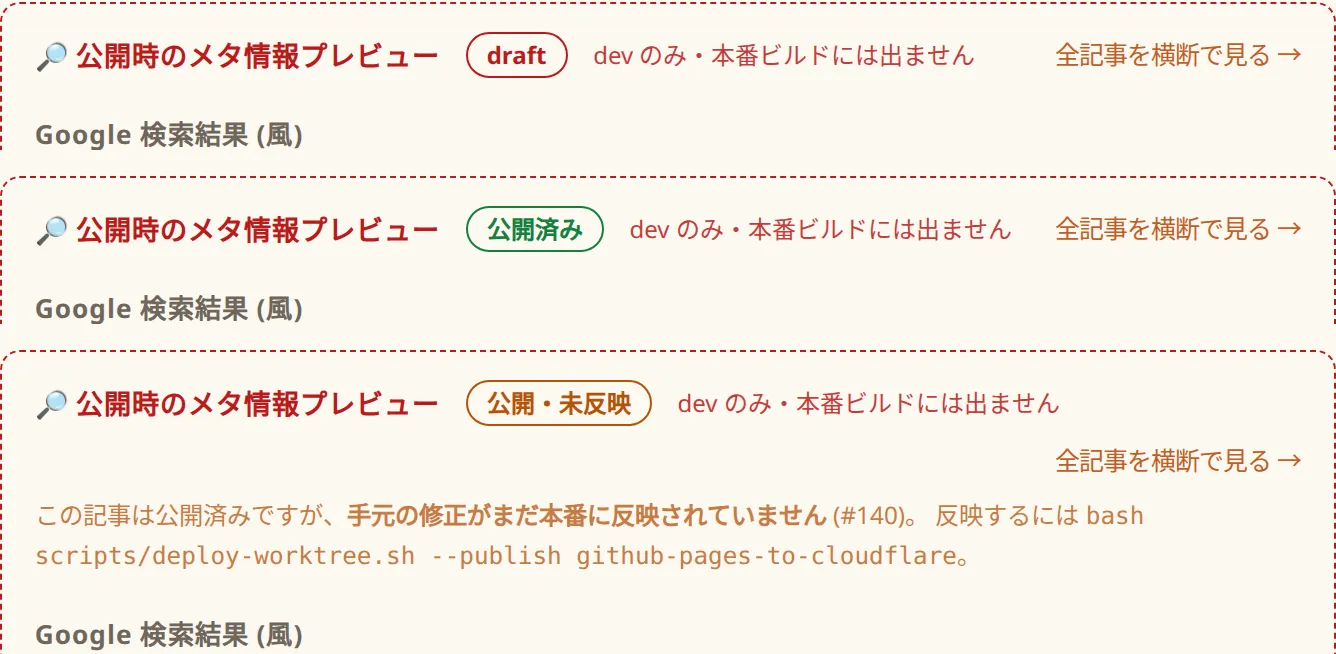
記事の状態に応じて、次の3つのどれかが出ます。下書き (赤)、公開済み (緑)、公開・未反映 (橙)。公開・未反映は、一度公開した記事を直して本番にまだ反映していない状態で、「実際に公開した時点のソース」を記録した git ブランチとの差分で判別しています。
そのほかの項目
| 項目 | 値の例 | 見るところ |
|---|---|---|
| 公開日 | 2026/08/05 10:45 | ブログの記事一覧の並び順になる |
| 更新日 | 2026/08/20 18:06 | 公開日と別の日のときだけ、記事に「更新」として出る |
| issue 番号 | #109 | 対応する GitHub の課題。クリックで開く |
| heroImage | 1220×540 (2.26:1) 左右が約15%切れる | 切り取られても見せたいものが残るか |
| slug | claude-code-image-mosaic | 公開後の URL に入る。公開後は変えない |
| 公開URL | https://tastasworld.com/blog/claude-code-image-mosaic/ | canonical と og:url に入る |
| カテゴリ | 🤖 AIとつくる | 記事一覧の絞り込みに使う |
| タグ | AI・Claude Code・画像処理・自動化・個人開発 | 内部の分類用 (以前はカテゴリの自動判別に使っていた) |
| アフィリエイト | (なし) | 設定があると本文の冒頭に PR 表記が出る |
noindex | false | true になっていると検索結果に出ない |
全記事を横断で見る
今回追加したもう1つが、一覧ページです。メタ情報プレビューが1本の記事を実物の見た目で確認するのに対して、こちらは全記事を並べてブログ全体の統一感を見ます。
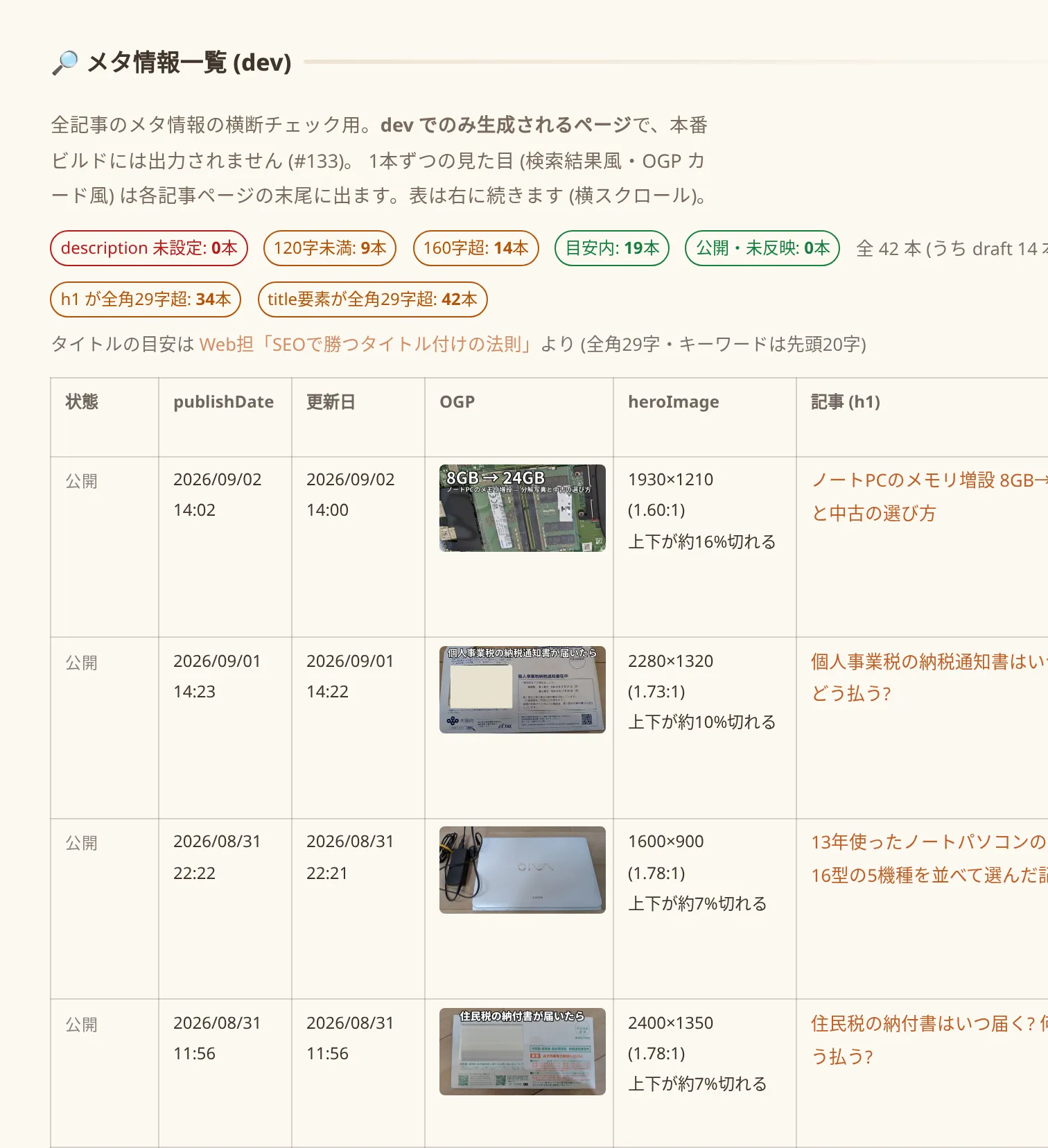
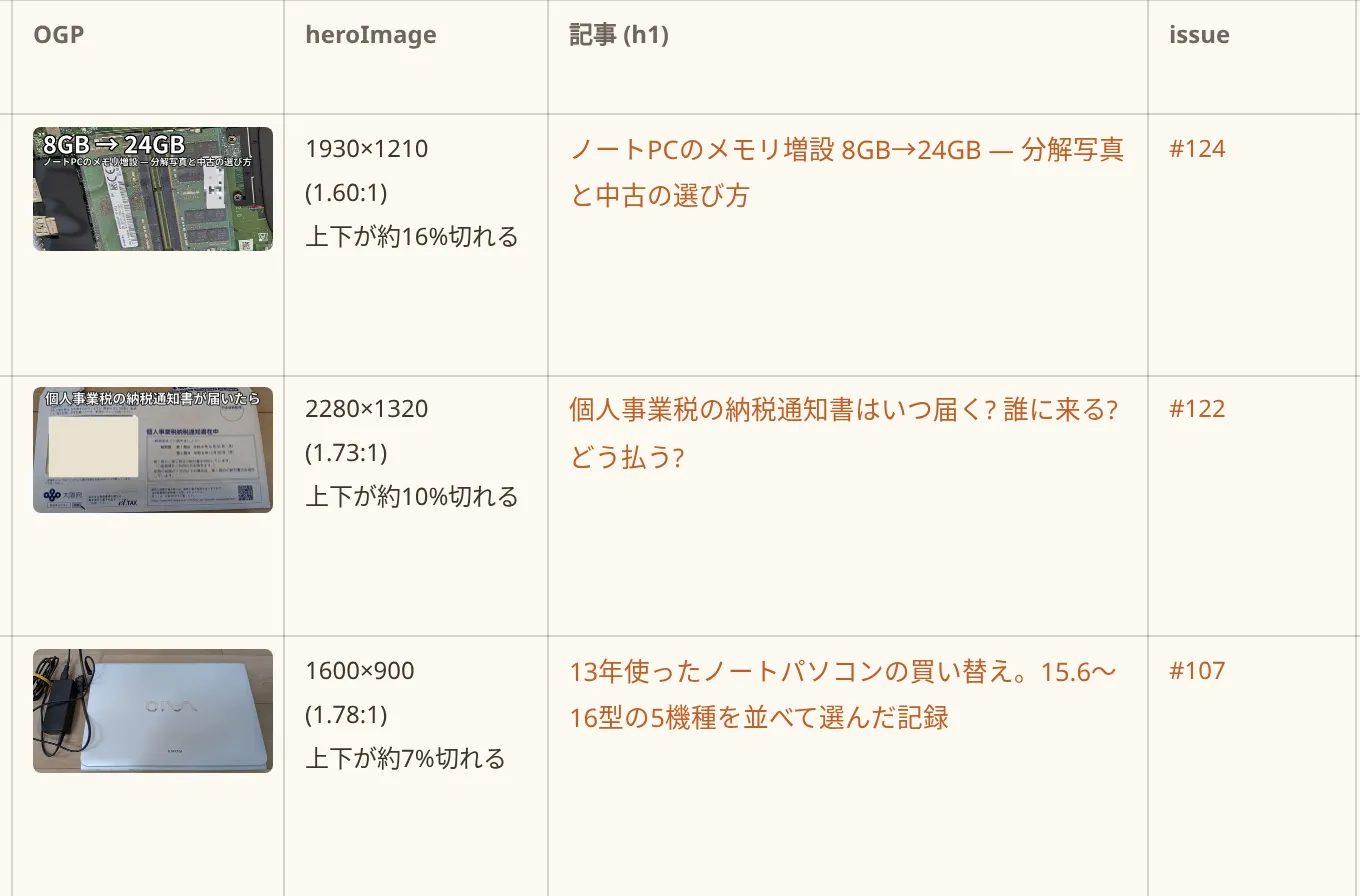
上が本数の集計、下が記事ごとの行です。そこから OGP 画像・画像サイズ・タイトル・issue 番号の列を拡大するとこうなります。
ほかにどんな方法があるか
同じことをする方法はほかにもあります。並べたのは次の9つです。
| 方法 | 見え方の再現 | 見られる範囲 | 採否 |
|---|---|---|---|
| 記事レイアウトへのコンポーネント常設 | 検索結果・カードとも再現 | 全記事 (自動) | 採用 |
| 専用の一覧ページ | 数値と画像の一覧 | 全記事 (自動) | 採用 (併用) |
| 下書きのメモ欄への字数記入 | 数値のみ | 書いた記事のみ | 見送り |
| 記事一覧のカードで代用 (description は表示済み) | description のみ | 全記事 | 見送り |
| テンプレートへのコンポーネント記載 | 検索結果・カードとも再現 | 新しい記事のみ | 見送り |
| 配信 HTML の検証スクリプト | タグの値のみ | 全記事 | 見送り |
| Playwright での画像合成 | 実物に近い | 指定した記事 | 見送り |
| ビルド時の文字数チェック | 数値のみ | 全記事 | 見送り |
| 外部のプレビューサービス | 各サービスに近い | 公開後の記事 | 見送り |
いまの記事数と書き方で考えて、今回は2つを採用しています。
開発サーバー限定にする仕組みと、その確認
メタ情報プレビューも一覧ページも、本番の成果物には出ません。確認は、本番と同じ手順でビルドしてから成果物を調べる形にしています。一覧ページのディレクトリが生成されていないことと、プレビュー用のスタイルが CSS に混ざっていないことを見ます。
ls -d dist/dev              # → No such file or directory
grep -rl "mp-serp" dist/_astro/ # → 何も出ないまとめ
プレビューを作ったことで、公開前のチェックが効率よく行えるようになりました。レビューにかかる時間も減って、ブログの品質も上がったと思います。便利に使えています。
プレビューに出す項目は、いったん簡単に出せそうなものを出すようにしています。表示回数やクリック数を伸ばそうとするなら、ここにない項目も出して検討する必要が出てくるかもしれません。
入口の見え方は公開後でも直せます。ただ、下書きを読む流れの中に出しておけば、公開前に判断できます。
参考リンク
一次情報 (公式ドキュメント):
- Environment Variables (Astro Docs) —
import.meta.env.DEVの仕様。ビルド時に定数へ置き換わる - Routing Reference (Astro Docs) —
getStaticPathsが生成するページを決める仕組み - The Open Graph protocol —
og:titleog:imageなどの定義 - スニペットの管理 (Google 検索セントラル) — 検索結果の説明文がどう選ばれ、どう短縮されるか
同じテーマの記事 (個人ブログ):
- 公開前にOGPの確認したいんだよね。(note) — 公開前に OGP を確かめる手段を、クローラーの許可・検証ツール・ブックマークレットの3つで比べている記事。このブログでは、公開後のチェックをいまは省略しています。AI に任せる形にしたいところです
- @vercel/og を使って Next.js で OGP 画像を生成する仕組みを作ったお話 (Zenn) — 生成した OGP 画像を、プルリクエストのコメントとプレビュー環境で確認できるようにした話。このブログでも AI と一緒に OGP 画像を確認する仕組みを作ったので、近い話です。こちらは Astro です